# Raspberry Pi a další
> Hotový obraz SD karty je nejjednodušší způsob, jak provozovat evcc na Raspberry Pi nebo NanoPi, včetně nastavení Wi-Fi a správy systému přes Cockpit v prohlížeči.
Toto je nejjednodušší způsob, jak nainstalovat evcc na Raspberry Pi nebo podobné jednodeskové počítače. Obraz je předem nakonfigurovaný a připravený k nastavení přes webové rozhraní.
## Rychlý start
1. ### Stažení souboru
Stáhněte nejnovější obraz evcc pro své zařízení:
| Zařízení | Stažení |
| ------------------------------------ | --------------------------------------------------------------------------------------------------------------------------------------------------------------------------------------------------------------------------- |
| **Raspberry Pi** (3, 4, 5, Zero 2 W) | **[evcc_raspberry-pi.img.zip](https://github.com/evcc-io/images/releases/latest/download/evcc_raspberry-pi.img.zip)** ([SHA](https://github.com/evcc-io/images/releases/latest/download/evcc_raspberry-pi.img.sha)) |
| NanoPi Zero2 | [evcc_nanopi-zero2.img.zip](https://github.com/evcc-io/images/releases/latest/download/evcc_nanopi-zero2.img.zip) ([SHA](https://github.com/evcc-io/images/releases/latest/download/evcc_nanopi-zero2.img.sha)) |
| NanoPi R3S | [evcc_nanopi-r3s.img.zip](https://github.com/evcc-io/images/releases/latest/download/evcc_nanopi-r3s.img.zip) ([SHA](https://github.com/evcc-io/images/releases/latest/download/evcc_nanopi-r3s.img.sha)) |
| NanoPi R76S | [evcc_nanopi-r76s.img.zip](https://github.com/evcc-io/images/releases/latest/download/evcc_nanopi-r76s.img.zip) ([SHA](https://github.com/evcc-io/images/releases/latest/download/evcc_nanopi-r76s.img.sha)) |
| NanoPi NEO3 Plus | [evcc_nanopi-neo3-plus.img.zip](https://github.com/evcc-io/images/releases/latest/download/evcc_nanopi-neo3-plus.img.zip) ([SHA](https://github.com/evcc-io/images/releases/latest/download/evcc_nanopi-neo3-plus.img.sha)) |
| NanoPi R28S | [evcc_nanopi-r28s.img.zip](https://github.com/evcc-io/images/releases/latest/download/evcc_nanopi-r28s.img.zip) ([SHA](https://github.com/evcc-io/images/releases/latest/download/evcc_nanopi-r28s.img.sha)) |
Další podrobnosti o jednotlivých deskách (Wi-Fi, úložiště, výkon) najdete v [seznamu podporovaných desek](https://github.com/evcc-io/images#supported-boards).
2. ### Zápis na SD kartu
Nyní zapište stažený obraz na SD kartu. K tomu používáme **[Armbian Imager](https://imager.armbian.com/#downloads)**. Případně můžete použít [Rufus](https://rufus.ie/) (Windows).
* Vložte SD kartu do počítače
* Otevřete Armbian Imager
* **Use Custom Image** → vyberte stažený soubor
* Vyberte svou SD kartu
* Spusťte zápis → počkejte na dokončení
> **Alternativa**
>
> Místo kroků „Stažení souboru“ a „Zápis na SD kartu“ můžete SD kartu připravit také pomocí **[Raspberry Pi Imager](https://www.raspberrypi.com/software/)**.
>
> Obraz evcc je uveden v oficiálním katalogu. Zvolte **Choose OS → Other specific-purpose OS → Home assistants and home automation → evcc**.
3. ### Spuštění Raspberry Pi
* Vložte SD kartu do Raspberry Pi
* Připojte síťový kabel (doporučeno), případně [nastavte Wi-Fi](#wifi)
* Připojte napájecí zdroj
* Počkejte, až se systém spustí
4. ### evcc Web UI
* Otevřete prohlížeč
* Zadejte ****
* Varování o certifikátu je nutné potvrdit (je to normální, spojení je šifrované)
* Případně přes IP adresu, např. `https://192.168.1.123/` (IP adresu zjistíte v routeru)
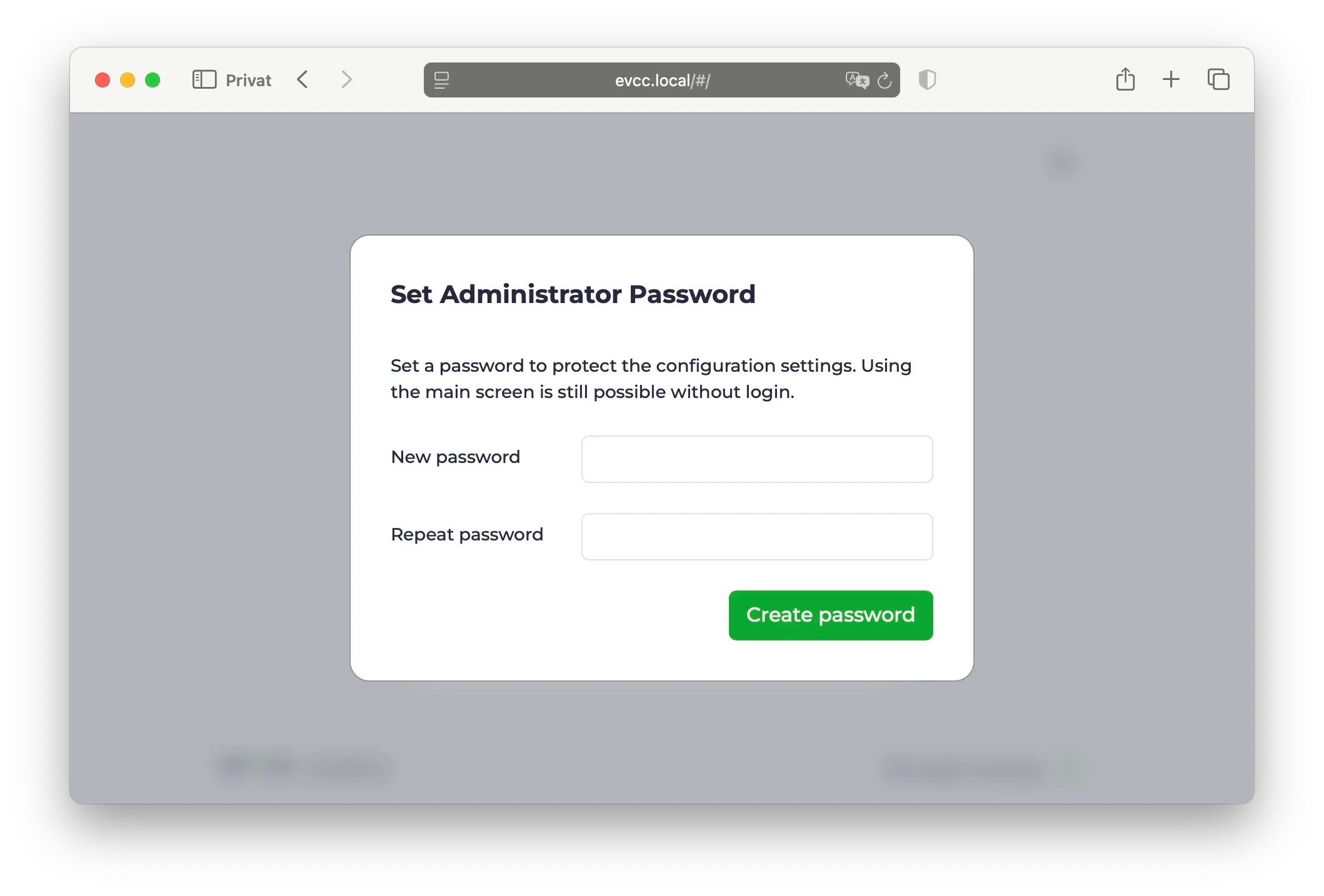
* Nastavte heslo administrátora (při prvním spuštění)
* Nastavte zařízení (nabíječku, fotovoltaickou elektrárnu, domácí baterii, vozidla)
* Poznámka: aby evcc běželo, musí být vytvořen alespoň jeden nabíjecí bod.
Další podrobnosti o nastavení najdete v [návodu ke konfiguraci](/cs/installation/configuration).
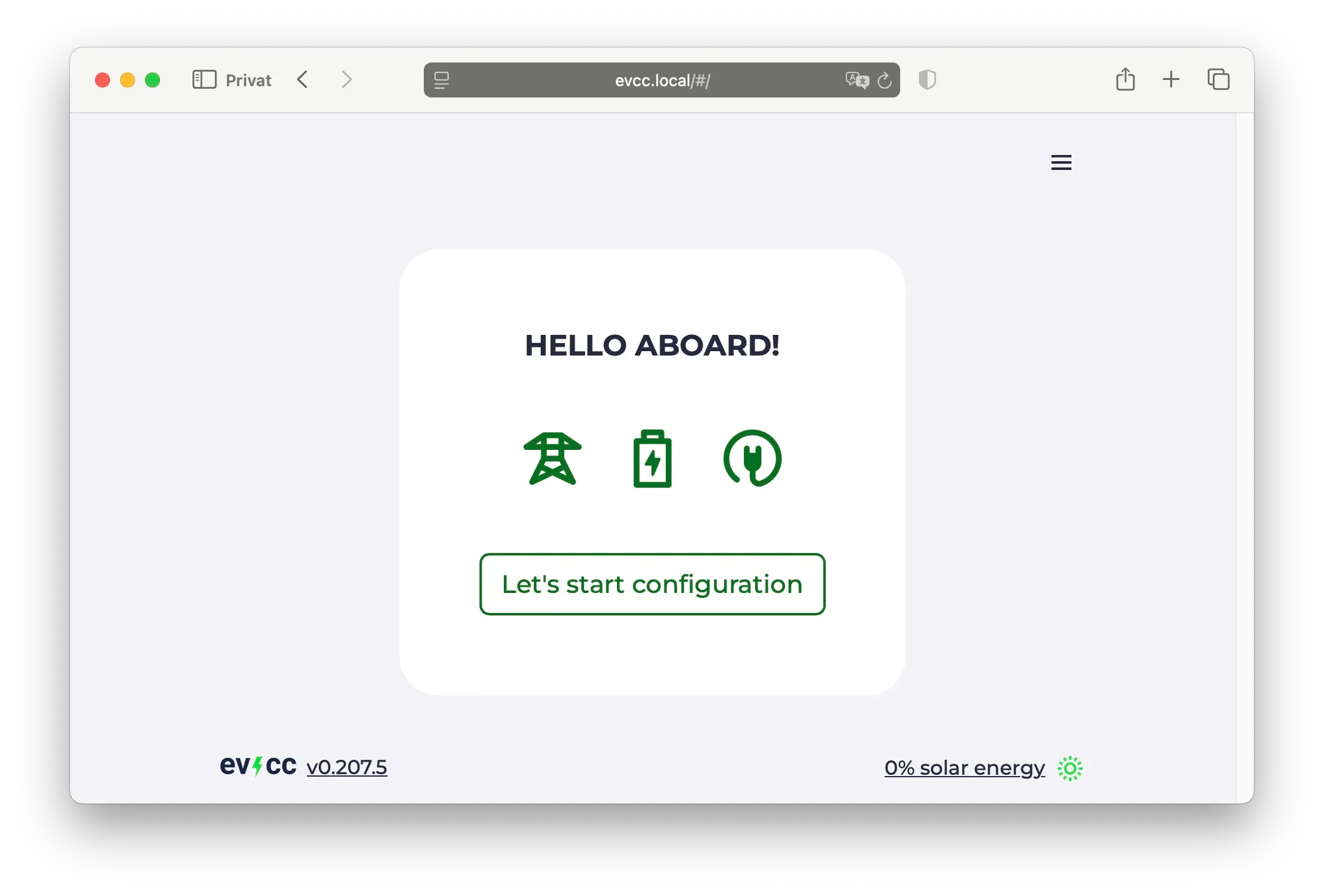
**Hotovo!** 🎉
Konfigurace systému a aktualizace se provádějí přes [Cockpit](#cockpit). Hned zpočátku se tam přihlaste a změňte výchozí linuxové heslo.
## Nastavení Wi-Fi
Pokud není připojen síťový kabel, vytvoří Raspberry Pi pro prvotní nastavení vlastní hotspot Wi-Fi.
* Na chytrém telefonu vyhledejte Wi-Fi síť **„evcc-setup“**
* Připojte se (heslo není potřeba)
* Ze seznamu vyberte svou domácí Wi-Fi síť
* Zadejte heslo své domácí Wi-Fi sítě
* Raspberry Pi ukončí hotspot a připojí se k vaší domácí Wi-Fi síti
* Pokračujte krokem [evcc Web UI](#evcc-web-ui)
Wi-Fi lze nastavit i později přes [Cockpit](#cockpit).
## Správa systému přes Cockpit
Cockpit je grafické rozhraní pro správu systému Linux. Můžete v něm konfigurovat systém, instalovat aktualizace a měnit nastavení sítě.
* URL:
* Uživatel: `admin`
* Heslo: `admin` (výchozí)
Při prvním přihlášení budete vyzváni ke změně výchozího hesla. Zvolte bezpečné heslo pro správu systému. Pokud ho zapomenete, budete muset SD kartu zapsat znovu. Funkce „zapomenuté heslo“ neexistuje.
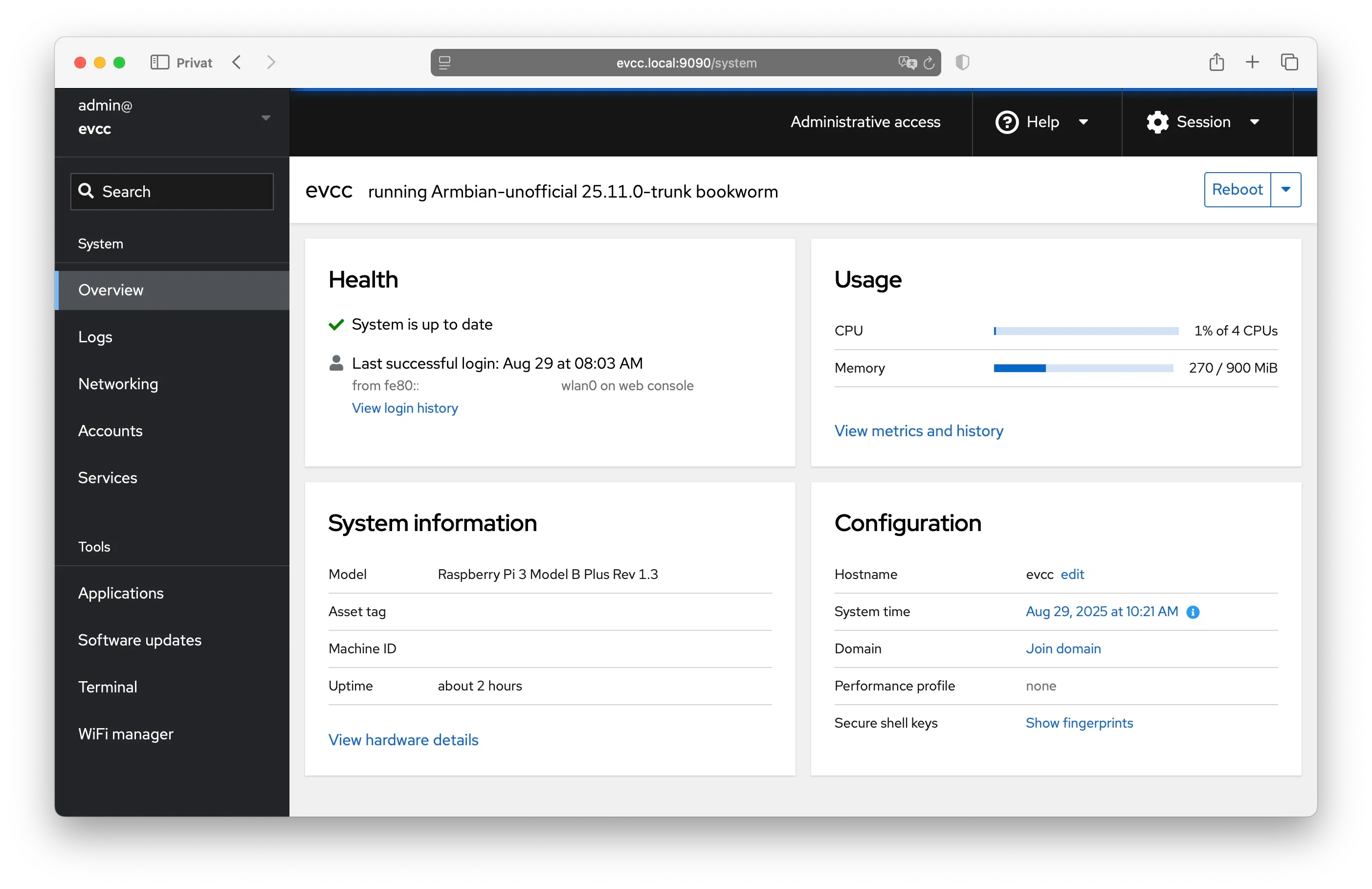
**Důležité funkce:**
* **System:** přehled procesoru, paměti a disku
* **Logs:** zobrazení [systémových logů](/cs/report-a-problem#system-logs)
* **Networking:** nastavení sítě a Wi-Fi
* **Navigator:** editor konfiguračních souborů
* **Terminal:** přístup k příkazové řádce
* **Software Updates:** aktualizace systému
> **Upozornění**
>
> **Heslo do Cockpitu slouží pouze ke správě systému (včetně SSH).**
>
> Pro webové rozhraní evcc si nastavíte samostatné heslo administrátora.
## Doporučený hardware
evcc běží na různých jednodeskových počítačích a potřebuje jen málo prostředků. I 1 GB RAM je zcela dostačující.
**Podporovaná zařízení:**
* Raspberry Pi 4 a 5: výkonu je víc než dost
* Raspberry Pi 3 a Zero 2 W: stačí, pokud je evcc jedinou aplikací
* NanoPi Zero2, R3S a R76S: kompaktní, cenově dostupné, k dispozici s kovovou skříní a integrovaným úložištěm eMMC
**Úložiště:** SD karta nebo eMMC s kapacitou alespoň 16 GB. Pro delší životnost doporučujeme místo SD karty eMMC (např. u NanoPi). SD karty se mohou častými zápisy opotřebovat. Viz také [doporučení Armbianu](https://docs.armbian.com/User-Guide_Getting-Started/#what-do-i-need).
**Napájení:** Používejte originální napájecí zdroj od příslušného výrobce.
**Síť:** Důrazně doporučujeme kabelové připojení. Připojení přes Wi-Fi je možné, ale často bývá méně stabilní.
## O evcc Linux Image
evcc Linux Image vychází z [Armbianu](https://www.armbian.com/) a nabízí několik praktických funkcí:
### Dostupné služby
| Služba | URL | Poznámka |
| -------------------- | --------------------------------------------------- | ------------------------------------ |
| Webové rozhraní evcc | `https://evcc.local/` | self-signed certifikát **(výchozí)** |
| | `http://evcc.local:7070/` | nešifrováno |
| Server OCPP | `ws://evcc.local:8887/` | nešifrováno **(výchozí)** |
| | `wss://evcc.local:8888/` | self-signed certifikát |
| Cockpit | `https://evcc.local:9090/` (výchozí heslo: `admin`) | self-signed certifikát |
| SSH | `ssh admin@evcc.local` (výchozí heslo: `admin`) | |
Obraz nabízí šifrovanou variantu všech služeb. Šifrovaná spojení doporučujeme používat i v lokální síti. U OCPP některé nabíječky self-signed certifikáty nepodporují. Jako záložní řešení použijte nešifrované WS.
### Aktualizace
* Operační systém: bezpečnostní aktualizace se instalují automaticky
* evcc: aktualizace lze provést ručně přes [Cockpit](#cockpit)
### Přístup přes SSH
Přes SSH se můžete připojit jako uživatel `admin` (stejné přihlašovací údaje jako pro [Cockpit](#cockpit)).
Další technické podrobnosti najdete v [repozitáři na GitHubu](https://github.com/evcc-io/images).
## Další kroky
V části [Funkce](/cs/features/solar-charging) se dozvíte o všech možnostech evcc. Stáhněte si také [aplikaci pro iOS/Android](/cs/features/app).