# Raspberry Pi & Co.
> Kør evcc på en Raspberry Pi eller NanoPi med det færdige SD-kort-image, som også byder på wifi-opsætning og systemadministration via Cockpit i browseren.
Med det færdige image er det enklest at installere evcc på en Raspberry Pi eller en lignende enkeltkortcomputer. Forudkonfigureret og klar til opsætning via webgrænsefladen!
## Kom hurtigt i gang
1. ### Download filen
Download det nyeste evcc-image til din enhed:
| Enhed | Download |
| ------------------------------------ | --------------------------------------------------------------------------------------------------------------------------------------------------------------------------------------------------------------------------- |
| **Raspberry Pi** (3, 4, 5, Zero 2 W) | **[evcc_raspberry-pi.img.zip](https://github.com/evcc-io/images/releases/latest/download/evcc_raspberry-pi.img.zip)** ([SHA](https://github.com/evcc-io/images/releases/latest/download/evcc_raspberry-pi.img.sha)) |
| NanoPi Zero2 | [evcc_nanopi-zero2.img.zip](https://github.com/evcc-io/images/releases/latest/download/evcc_nanopi-zero2.img.zip) ([SHA](https://github.com/evcc-io/images/releases/latest/download/evcc_nanopi-zero2.img.sha)) |
| NanoPi R3S | [evcc_nanopi-r3s.img.zip](https://github.com/evcc-io/images/releases/latest/download/evcc_nanopi-r3s.img.zip) ([SHA](https://github.com/evcc-io/images/releases/latest/download/evcc_nanopi-r3s.img.sha)) |
| NanoPi R76S | [evcc_nanopi-r76s.img.zip](https://github.com/evcc-io/images/releases/latest/download/evcc_nanopi-r76s.img.zip) ([SHA](https://github.com/evcc-io/images/releases/latest/download/evcc_nanopi-r76s.img.sha)) |
| NanoPi NEO3 Plus | [evcc_nanopi-neo3-plus.img.zip](https://github.com/evcc-io/images/releases/latest/download/evcc_nanopi-neo3-plus.img.zip) ([SHA](https://github.com/evcc-io/images/releases/latest/download/evcc_nanopi-neo3-plus.img.sha)) |
| NanoPi R28S | [evcc_nanopi-r28s.img.zip](https://github.com/evcc-io/images/releases/latest/download/evcc_nanopi-r28s.img.zip) ([SHA](https://github.com/evcc-io/images/releases/latest/download/evcc_nanopi-r28s.img.sha)) |
Flere detaljer om de enkelte boards (wifi, lager, ydeevne) finder du i [listen over understøttede boards](https://github.com/evcc-io/images#supported-boards).
2. ### Skriv til SD-kortet
Skriv nu det downloadede image til SD-kortet. Vi bruger **[Armbian Imager](https://imager.armbian.com/#downloads)** til det. Alternativt kan du bruge [Rufus](https://rufus.ie/) (Windows).
* Sæt SD-kortet i computeren
* Åbn Armbian Imager
* **Use Custom Image** → vælg den downloadede fil
* Vælg dit SD-kort
* Start skrivningen → vent, til den er færdig
> **Alternativ**
>
> I stedet for ”Download filen og skriv til SD-kortet” kan du også forberede SD-kortet med **[Raspberry Pi Imager](https://www.raspberrypi.com/software/)**.
>
> evcc-imaget står i det officielle katalog. Vælg **Choose OS → Other specific-purpose OS → Home assistants and home automation → evcc**.
3. ### Start Raspberry Pi
* Sæt SD-kortet i Raspberry Pi
* Tilslut netværkskablet (anbefales), alternativt kan du [sætte wifi op](#wifi)
* Tilslut strømforsyningen
* Vent, til den er startet
4. ### evcc-webgrænseflade
* Åbn browseren
* Indtast ****
* Certifikatadvarslen skal accepteres (det er normalt, og forbindelsen er krypteret)
* Alternativt via IP-adressen, f.eks. `https://192.168.1.123/` (find IP-adressen i routeren)
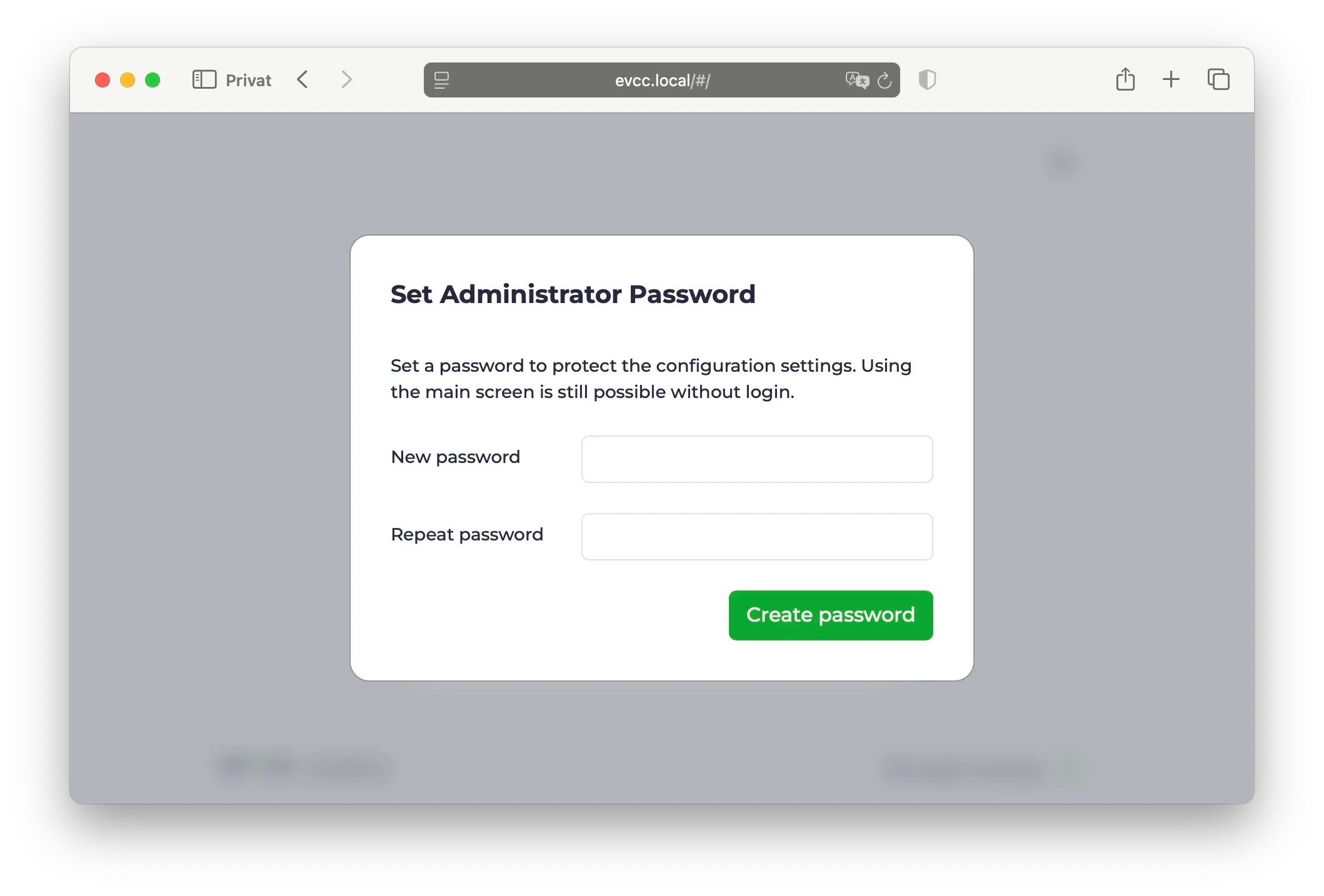
* Angiv en administratoradgangskode (ved første start)
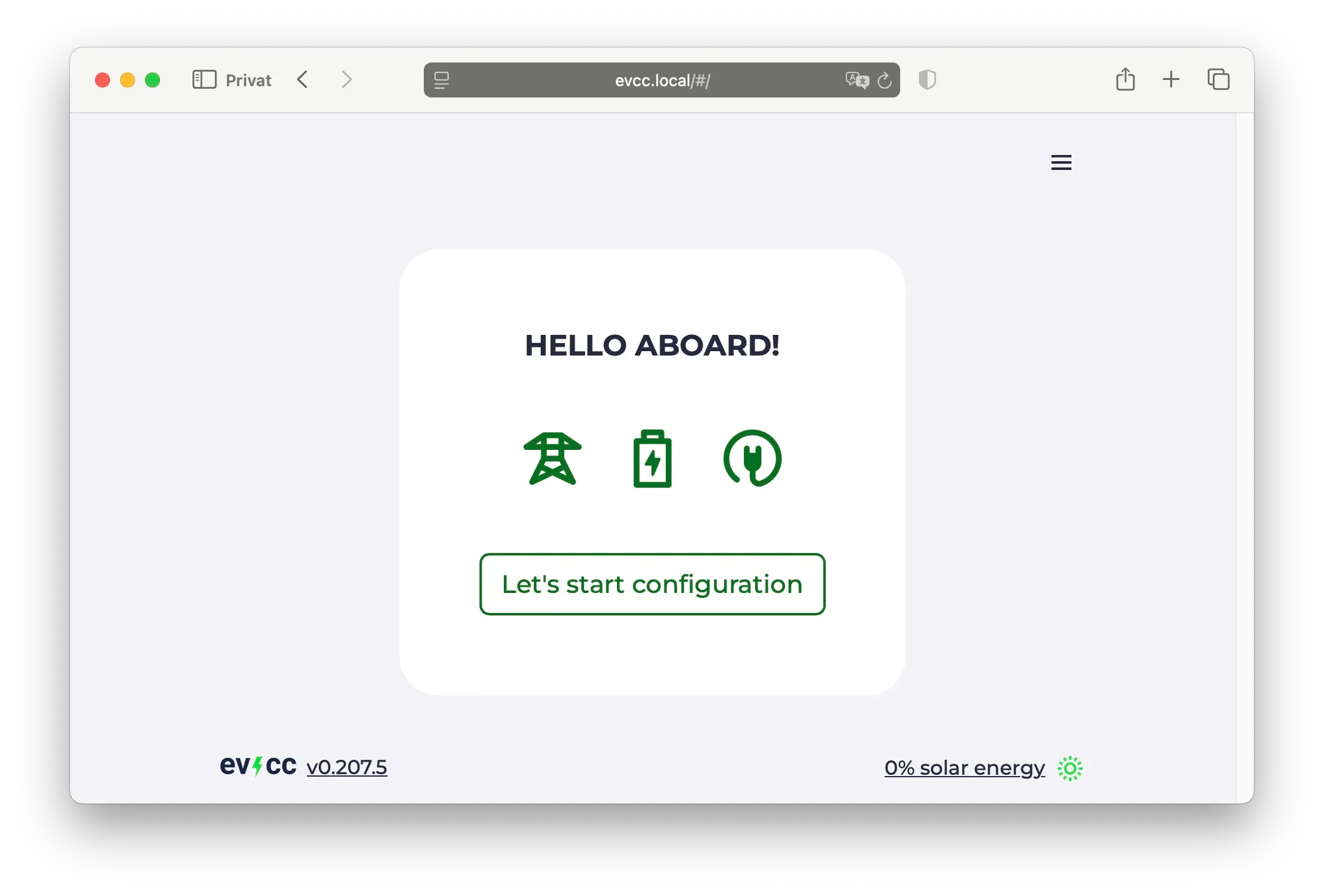
* Opsæt enheder (oplader, solcelleanlæg, hjemmebatteri, køretøjer)
* Bemærk: Der skal oprettes mindst ét ladepunkt, for at evcc kan køre.
Flere detaljer om opsætningen finder du i [konfigurationsvejledningen](/da/installation/configuration).
**Færdig!** 🎉
Systemkonfiguration og opdateringer foregår via [Cockpit](#cockpit). Log ind der én gang for at ændre Linux-standardadgangskoden.
## Opsætning af wifi
Hvis der ikke er et netværkskabel til rådighed, opretter Raspberry Pi et wifi-hotspot til den første opsætning.
* Søg efter wifi-netværket **”evcc-setup”** på din smartphone
* Opret forbindelse (ingen adgangskode nødvendig)
* Vælg dit hjemmenetværk på listen
* Indtast adgangskoden til dit hjemmenetværk
* Raspberry Pi lukker hotspottet og opretter forbindelse til dit hjemmenetværk
* Fortsæt med [evcc-webgrænseflade](#evcc-web-ui)
Wifi kan også konfigureres senere via [Cockpit](#cockpit).
## Systemadministration via Cockpit
Cockpit er en grafisk brugerflade til systemadministration på Linux. Her kan du konfigurere dit system, installere opdateringer og ændre netværksindstillinger.
* URL:
* Bruger: `admin`
* Adgangskode: `admin` (standardadgangskode)
Ved første login bliver du bedt om at ændre standardadgangskoden. Vælg en sikker adgangskode til systemadministrationen. Hvis du glemmer den, skal du skrive imaget til SD-kortet igen. Der er ingen funktion til ”glemt adgangskode”.
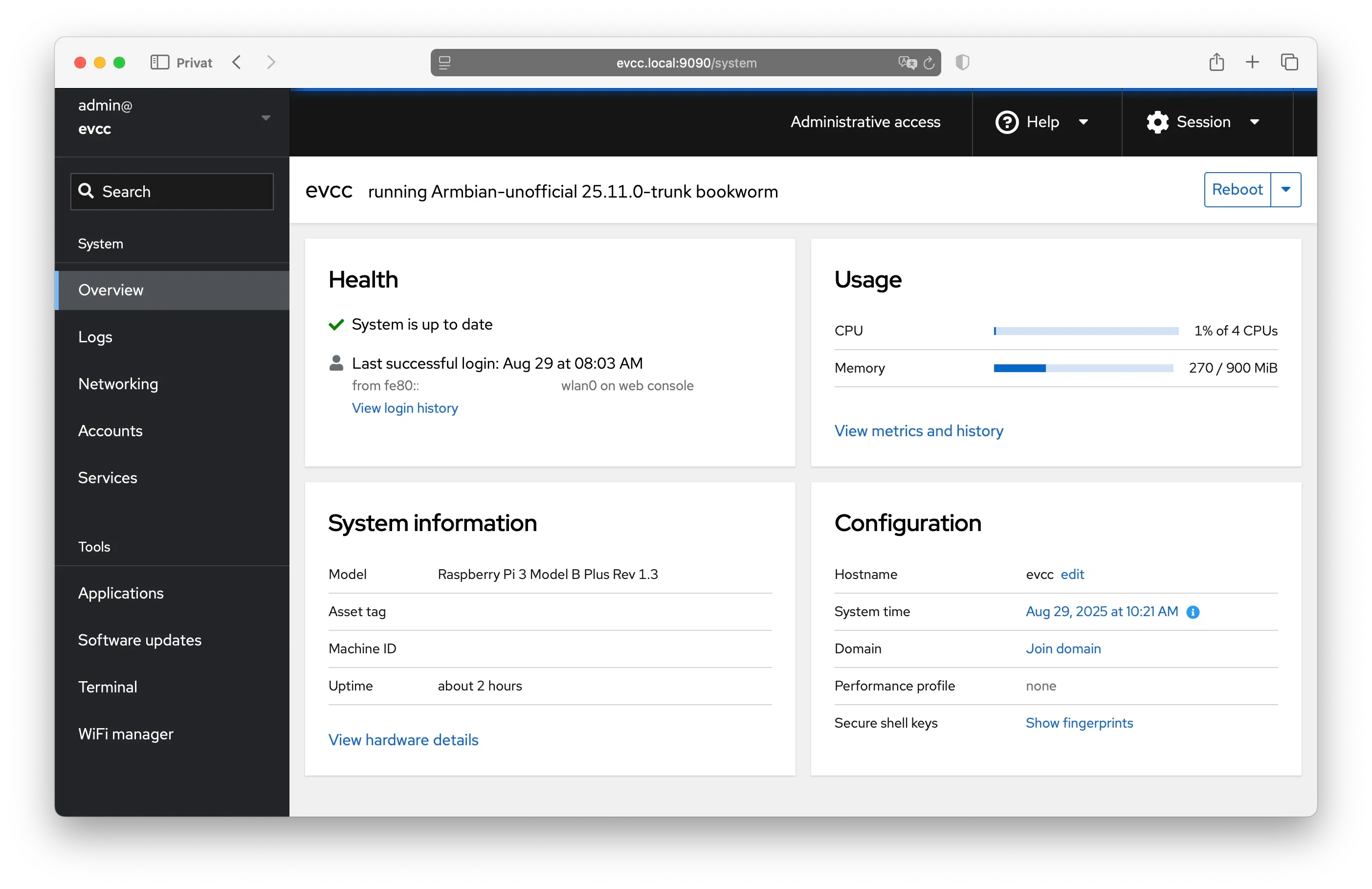
**Vigtige funktioner:**
* **System:** Overblik over CPU, hukommelse og disk
* **Logs:** Vis [systemlogs](/da/report-a-problem#system-logs)
* **Networking:** Konfigurer netværk og wifi
* **Navigator:** Fileditor til konfigurationsfiler
* **Terminal:** Adgang til kommandolinjen
* **Software Updates:** Opdater systemet
> **Bemærk**
>
> **Cockpit-adgangskoden er kun til systemadministration (inkl. SSH).**
>
> Til evcc-webgrænsefladen angiver du en separat administratoradgangskode.
## Anbefalet hardware
evcc kører på forskellige enkeltkortcomputere og kræver kun få ressourcer. Selv 1 GB RAM er helt tilstrækkeligt.
**Understøttede enheder:**
* Raspberry Pi 4 og 5: rigeligt med ydeevne
* Raspberry Pi 3 og Zero 2 W: tilstrækkeligt, hvis evcc er det eneste program
* NanoPi Zero2, R3S og R76S: kompakte, billige, fås med metalkabinet og indbygget eMMC-lager
**Lager:** Mindst 16 GB SD-kort eller eMMC. For en længere levetid anbefaler vi eMMC i stedet for SD-kort (f.eks. med NanoPi). SD-kort kan slides op af hyppige skriveoperationer. Se også [Armbians anbefalinger](https://docs.armbian.com/User-Guide_Getting-Started/#what-do-i-need).
**Strømforsyning:** Brug den originale strømforsyning fra den pågældende producent.
**Netværk:** Vi anbefaler stærkt en kablet forbindelse. Wifi er muligt, men ofte mindre stabilt.
## Om evcc Linux-imaget
evcc Linux-imaget er baseret på [Armbian](https://www.armbian.com/) og har nogle praktiske funktioner:
### Tilgængelige tjenester
| Tjeneste | URL | Bemærkning |
| ------------------- | --------------------------------------------------------- | -------------------------------------- |
| evcc-webgrænseflade | `https://evcc.local/` | selvsigneret certifikat **(standard)** |
| | `http://evcc.local:7070/` | ukrypteret |
| OCPP-server | `ws://evcc.local:8887/` | ukrypteret **(standard)** |
| | `wss://evcc.local:8888/` | selvsigneret certifikat |
| Cockpit | `https://evcc.local:9090/` (standardadgangskode: `admin`) | selvsigneret certifikat |
| SSH | `ssh admin@evcc.local` (standardadgangskode: `admin`) | |
Imaget tilbyder en krypteret variant af alle tjenester. Vi anbefaler at bruge krypterede forbindelser, også i lokale netværk. Nogle opladere understøtter ikke selvsignerede certifikater til OCPP. Brug ukrypteret WS som reserveløsning.
### Opdateringer
* Operativsystem: Sikkerhedsopdateringer installeres automatisk
* evcc: Opdateringer kan udføres manuelt via [Cockpit](#cockpit)
### SSH-adgang
Du kan logge ind via SSH med brugeren `admin` (samme loginoplysninger som til [Cockpit](#cockpit)).
Flere tekniske detaljer finder du i [GitHub-repositoryet](https://github.com/evcc-io/images).
## Næste trin
I afsnittet [Funktioner](/da/features/solar-charging) kan du lære om alle evcc’s muligheder. Download også [iOS/Android-appen](/da/features/app).