# Raspberry Pi & Co.
> Das fertige SD-Karten-Image ist der einfachste Weg, evcc auf einem Raspberry Pi oder NanoPi zu betreiben, inklusive WLAN-Einrichtung und Systemverwaltung mit Cockpit.
Die einfachste Art, evcc auf einem Raspberry Pi oder ähnlichen Kleincomputern zu installieren. Fertig vorkonfiguriert und einfach über die Web UI einzurichten!
## Schnellstart
1. ### Datei herunterladen
Lade das aktuelle evcc Image für dein Gerät herunter:
| Gerät | Download |
| ------------------------------------ | ---------------------------------------------------------------------------------------------------------------------------------------------------------------------------------------------------------------------------- |
| **Raspberry Pi** (3, 4, 5, Zero 2 W) | **[evcc\_raspberry-pi.img.zip](https://github.com/evcc-io/images/releases/latest/download/evcc_raspberry-pi.img.zip)** ([SHA](https://github.com/evcc-io/images/releases/latest/download/evcc_raspberry-pi.img.sha)) |
| NanoPi Zero2 | [evcc\_nanopi-zero2.img.zip](https://github.com/evcc-io/images/releases/latest/download/evcc_nanopi-zero2.img.zip) ([SHA](https://github.com/evcc-io/images/releases/latest/download/evcc_nanopi-zero2.img.sha)) |
| NanoPi R3S | [evcc\_nanopi-r3s.img.zip](https://github.com/evcc-io/images/releases/latest/download/evcc_nanopi-r3s.img.zip) ([SHA](https://github.com/evcc-io/images/releases/latest/download/evcc_nanopi-r3s.img.sha)) |
| NanoPi R76S | [evcc\_nanopi-r76s.img.zip](https://github.com/evcc-io/images/releases/latest/download/evcc_nanopi-r76s.img.zip) ([SHA](https://github.com/evcc-io/images/releases/latest/download/evcc_nanopi-r76s.img.sha)) |
| NanoPi NEO3 Plus | [evcc\_nanopi-neo3-plus.img.zip](https://github.com/evcc-io/images/releases/latest/download/evcc_nanopi-neo3-plus.img.zip) ([SHA](https://github.com/evcc-io/images/releases/latest/download/evcc_nanopi-neo3-plus.img.sha)) |
| NanoPi R28S | [evcc\_nanopi-r28s.img.zip](https://github.com/evcc-io/images/releases/latest/download/evcc_nanopi-r28s.img.zip) ([SHA](https://github.com/evcc-io/images/releases/latest/download/evcc_nanopi-r28s.img.sha)) |
Weitere Infos zu den einzelnen Geräten (WLAN, Speicher, Leistung) findest du in der [Liste der unterstützten Geräte](https://github.com/evcc-io/images#supported-boards).
2. ### SD-Karte beschreiben
Das heruntergeladene Image wird jetzt auf die SD-Karte geschrieben. Wir verwenden dafür **[Armbian Imager](https://imager.armbian.com/#downloads)**. Alternativ kannst du auch [Rufus](https://rufus.ie/) (Windows) verwenden.
* SD-Karte in den Computer stecken
* Armbian Imager öffnen
* **Eigenes Image verwenden** → heruntergeladene Datei wählen
* Deine SD-Karte auswählen
* Flashen starten → warten bis fertig
> **Alternative**
>
> Statt „Datei herunterladen & SD-Karte beschreiben“ kann man auch mit Hilfe des **[Raspberry Pi Imager](https://www.raspberrypi.com/software/)** die SD-Karte entsprechend vorbereiten.
>
> Das evcc Image ist im offiziellen Verzeichnis gelistet. Wähle **Choose OS → Other specific-purpose OS → Home assistants and home automation → evcc**.
3. ### Raspberry Pi starten
* SD-Karte in den Raspberry Pi stecken
* Netzwerkkabel anschließen (empfohlen) - alternativ [WLAN einrichten](#wifi)
* Netzteil anschließen
* Warten bis gestartet
4. ### evcc Web UI
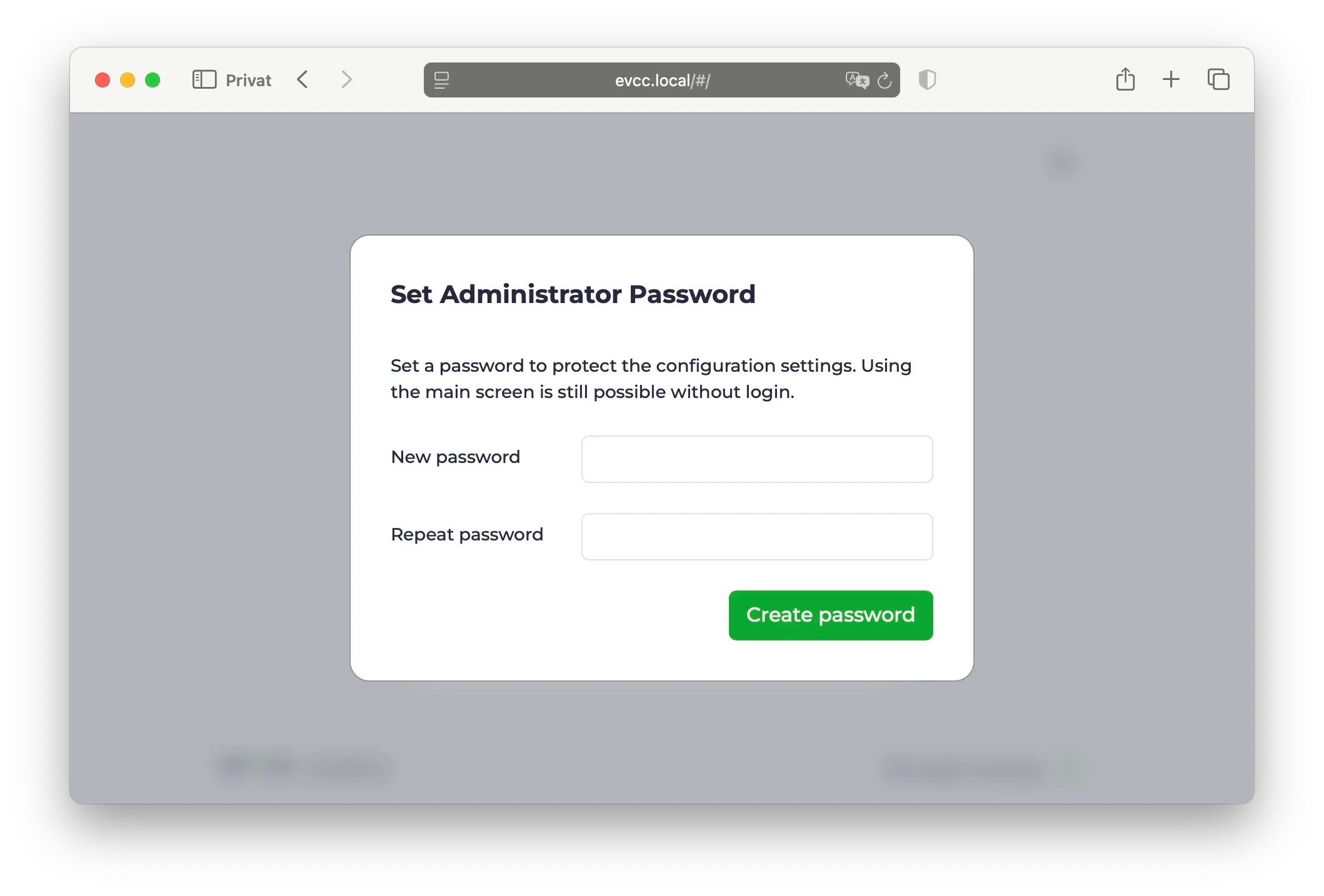
* Browser öffnen
* **** eingeben
* Zertifikatmeldung muss akzeptiert werden (normal, Verbindung ist verschlüsselt)
* Alternativ via IP-Adresse, z.B. `https://192.168.1.123/` (IP im Router ermitteln)
* Administrator-Passwort vergeben (beim ersten Start)
* Geräte einrichten (Wallbox, PV-Anlage, Hausbatterie, Fahrzeuge)
* Hinweis: Mindestens ein Ladepunkt muss angelegt werden, damit evcc läuft.
Weitere Details zur Einrichtung findest du in der [Konfigurationsanleitung](/de/installation/configuration).
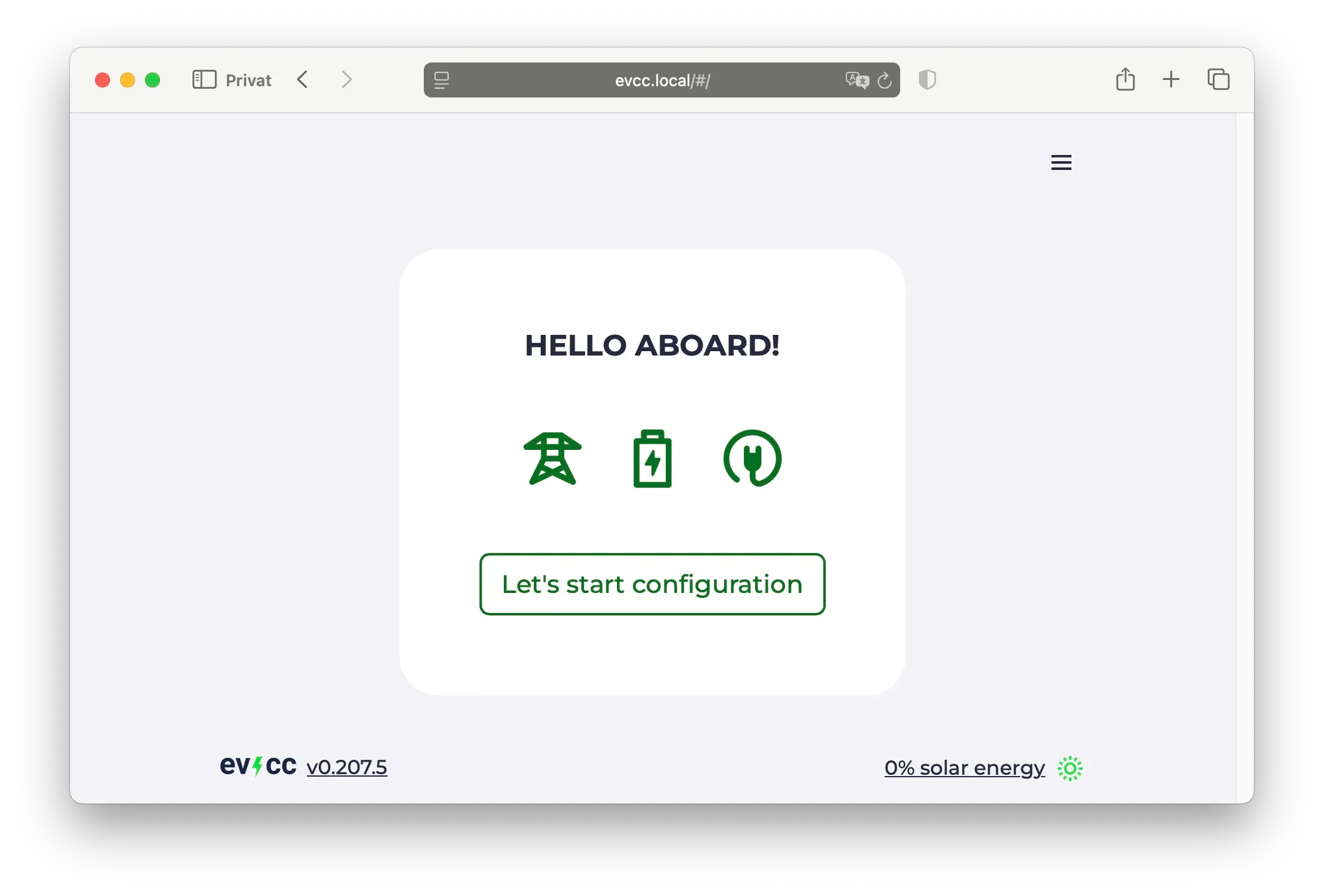
**Fertig!** 🎉
Systemkonfiguration und Updates funktionieren über [Cockpit](#cockpit). Melde dich dort einmal an, um das Standard-Linux-Passwort zu ändern.
## WLAN einrichten
Falls kein Netzwerkkabel vorhanden ist, erstellt der Raspberry Pi einen WLAN-Hotspot für die Ersteinrichtung.
* Am Smartphone nach WLAN **“evcc-setup”** suchen
* Verbinden (kein Passwort nötig)
* Dein Heim-WLAN aus der Liste auswählen
* WLAN-Passwort deines Heimnetzwerks eingeben
* Raspberry Pi beendet den Hotspot und verbindet sich mit deinem Heim-WLAN
* Weiter mit [evcc Web UI](#evcc-web-ui)
Die WLAN-Konfiguration kann auch später über [Cockpit](#cockpit) vorgenommen werden.
## Systemverwaltung via Cockpit
Cockpit ist eine grafische Systemverwaltung für Linux. Hier kannst du dein System konfigurieren, Updates installieren und Netzwerkeinstellungen ändern.
* URL:
* Benutzer: `admin`
* Passwort: `admin` (initial)
Beim ersten Login wirst du aufgefordert, das Standard-Passwort zu ändern. Wähle ein sicheres Passwort für die Systemverwaltung. Falls du es vergisst, musst du die SD-Karte neu flashen. Es gibt keine “Passwort vergessen” Funktion.
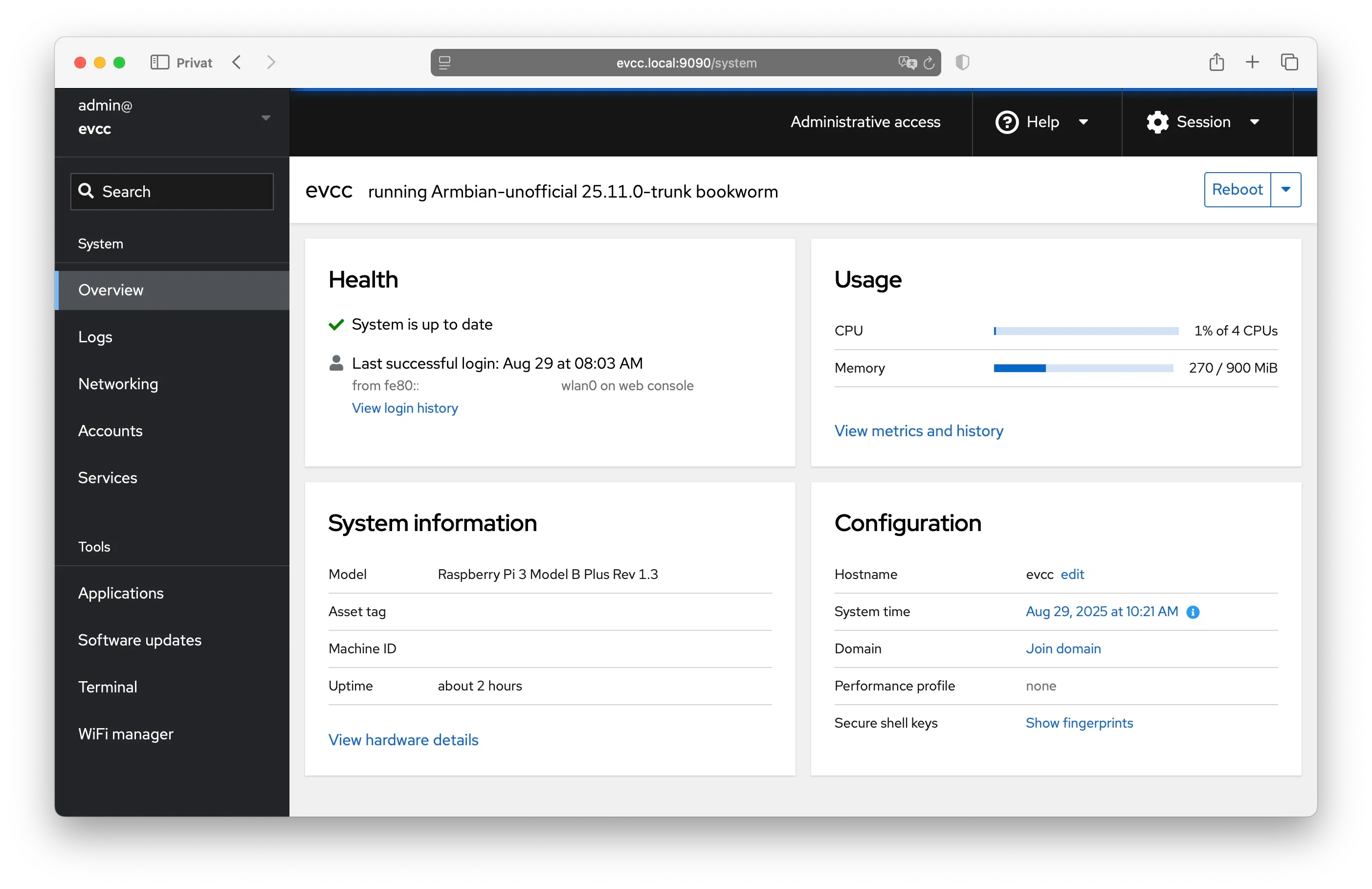
**Wichtige Funktionen:**
* **System:** Übersicht über CPU, Speicher und Festplatte
* **Logs:** [Systemlogs](/de/report-a-problem#system-logs) einsehen
* **Networking:** Netzwerk und WLAN konfigurieren
* **Navigator:** Datei-Editor für Konfigurationsdateien
* **Terminal:** Zugriff auf die Kommandozeile
* **Software Updates:** System aktualisieren
> **Achtung**
>
> **Das Cockpit-Passwort gilt nur für die Systemverwaltung (inkl. SSH).**
>
> Für die evcc Web UI vergibst du separat ein eigenes Administrator-Passwort.
## Hardware-Empfehlungen
evcc läuft auf verschiedenen Kleincomputern und braucht nur wenig Ressourcen. Bereits 1 GB RAM reichen völlig aus.
**Unterstützte Geräte:**
* Raspberry Pi 4 und 5 - haben ausreichend Leistung
* Raspberry Pi 3 und Zero 2 W - ausreichend, wenn evcc die einzige Anwendung ist
* NanoPi Zero2, R3S und R76S - kompakt, günstig, mit Metallgehäuse und integriertem eMMC erhältlich
**Speicher:** Mindestens 16 GB SD-Karte oder eMMC. Für längere Lebensdauer empfehlen wir eMMC statt SD-Karte (z.B. beim NanoPi). SD-Karten können durch häufige Schreibvorgänge verschleißen. Siehe auch [Armbian Empfehlungen](https://docs.armbian.com/User-Guide_Getting-Started/#what-do-i-need).
**Netzteil:** Original-Netzteil des jeweiligen Herstellers verwenden.
**Netzwerk:** Kabelverbindung wird stark empfohlen. WLAN ist möglich, aber oft weniger stabil.
## Über das evcc Linux Image
Das evcc Linux Image basiert auf [Armbian](https://www.armbian.com/) und bietet einige praktische Funktionen:
### Verfügbare Services
| Service | URL | Hinweis |
| ----------- | -------------------------------------------------------- | ------------------------------------------- |
| evcc Web UI | `https://evcc.local/` | selbst-signiertes Zertifikat **(Standard)** |
| | `http://evcc.local:7070/` | unverschlüsselt |
| OCPP Server | `ws://evcc.local:8887/` | unverschlüsselt **(Standard)** |
| | `wss://evcc.local:8888/` | selbst-signiertes Zertifikat |
| Cockpit | `https://evcc.local:9090/` (initiales Passwort: `admin`) | selbst-signiertes Zertifikat |
| SSH | `ssh admin@evcc.local` (initiales Passwort: `admin`) | |
Das Image bietet für alle Services auch eine verschlüsselte Variante an. Wir empfehlen verschlüsselte Verbindungen auch im lokalen Netzwerk. Einige Wallboxen unterstützen bei OCPP keine selbst-signierten Zertifikate. Nutze in dem Fall unverschlüsseltes WS als Fallback.
### Updates
* Betriebssystem: Sicherheitsupdates werden automatisch installiert
* evcc: Updates können manuell über [Cockpit](#cockpit) durchgeführt werden
### Zugriff per SSH
Du kannst dich via SSH mit dem `admin` Benutzer verbinden (gleiche Zugangsdaten wie [Cockpit](#cockpit)).
Weitere technische Details findest du im [GitHub Repository](https://github.com/evcc-io/images).
## Nächste Schritte
Im Bereich [Funktionen](/de/features/solar-charging) kannst du alle Möglichkeiten von evcc kennenlernen. Lade dir auch die [iOS/Android App](/de/features/app) herunter.