

Problem melden
Etwas funktioniert nicht wie erwartet? Hilfreich sind eine klare Beschreibung, deine Konfiguration und ein Log, das das Problem zeigt. Diese Seite zeigt, wo du dein Problem meldest und wie du an diese Angaben kommst.
Warum eine gute Beschreibung wichtig ist
Abschnitt betitelt „Warum eine gute Beschreibung wichtig ist“Jede Installation ist anders. Geräte, Firmware-Versionen, Einstellungen und Netzwerk unterscheiden sich von Haus zu Haus. Wir sind eine Community aus Anwendern und Entwicklern, die sich gegenseitig helfen. Wir helfen auch dir gerne, können aber nicht in dein System hineinschauen. Deine Beschreibung ist alles, was wir sehen.
Mit Beschreibung, Konfiguration und einem Log, das das Problem zeigt, finden wir die Ursache oft schon mit der ersten Antwort. Je genauer die Beschreibung, desto eher können wir einen Fehler nachstellen. Erst dann lässt er sich beheben. Auch andere mit demselben Problem haben etwas davon, weil sie deinen Beitrag und die Lösung finden.
Bevor du ein Problem meldest
Abschnitt betitelt „Bevor du ein Problem meldest“- Aktualisieren: Nutze die neueste Version. Prüfe Fehler mit der neuesten Nightly-Version, vielleicht ist das Problem dort schon behoben.
- Suchen: Schau in Discussions, Issues und häufige Fragen, auch in geschlossene Beiträge. Gibt es dein Problem dort schon, ergänze deine Angaben in diesem Beitrag.
- Nachstellen: Stelle das Problem noch einmal nach und notiere die Uhrzeit. Mit ihr findest du die passenden Log-Einträge.
- Eingrenzen: Schalte externe Automatisierungen vorübergehend ab (z. B. Home Assistant, Node-RED, ioBroker). Steuern zwei Systeme dasselbe Gerät, ist das oft die Ursache.
- Einzeln melden: Beschreibe pro Beitrag nur ein Problem.
Wohin gehört das Problem?
Abschnitt betitelt „Wohin gehört das Problem?“- evcc-io/evcc: Haupt-Repository für Laden, Geräte, Tarife und Weboberfläche
- evcc-io/app: App für iOS und Android, wenn im Webbrowser alles funktioniert
- evcc-io/docs: Dokumentation auf docs.evcc.io. Die Geräteseiten werden aus dem Haupt-Repository erzeugt. Der Link Seite bearbeiten am Ende jeder Seite führt zur richtigen Quelle.
- evcc-io/evcc.io: Website evcc.io, z. B. Tippfehler
- evcc-io/optimizer: Optimizer, wenn die berechneten Ergebnisse unplausibel oder unerwartet sind
Probleme mit dem evcc Linux Image gehören zu evcc-io/images, Probleme mit der Home Assistant App zu evcc-io/hassio-addon.
Diskussion oder Fehler?
Abschnitt betitelt „Diskussion oder Fehler?“- Diskussion: Fragen und Hilfe bei deiner Einrichtung. Unerwartetes Verhalten liegt meistens an der Konfiguration oder den Einstellungen.
- Fehler: Etwas hat früher funktioniert und seit einem Update nicht mehr, oder das Verhalten widerspricht eindeutig der Dokumentation. Fehler meldest du als Issue.
Wenn du nicht ausschließen kannst, dass es an den Einstellungen liegt, beginne mit einer Diskussion.
Über die Weboberfläche melden
Abschnitt betitelt „Über die Weboberfläche melden“Die Seite Problem melden trägt Version, System, Konfiguration und Logs für dich zusammen. Daraus entsteht eine vorbereitete Diskussion oder ein vorbereitetes Issue auf GitHub. Dafür brauchst du ein GitHub-Konto.
-
Öffne Mehr → Problem melden.
-
Wähle Brauche Hilfe bei meiner Einrichtung oder Habe einen Fehler gefunden.
-
Fülle Titel, Beschreibung und Schritte zur Reproduktion aus. Beschreibe, was du erwartet hast und was stattdessen passiert ist.
-
Prüfe die Zusätzlichen Informationen. Klicke bei Logs auf die Parameter und wähle Level, Zeilenanzahl und Bereiche. Für längere Zeiträume kannst du dir das Log besorgen und als Datei anhängen. Füge den Zustand nur hinzu, wenn jemand danach fragt.
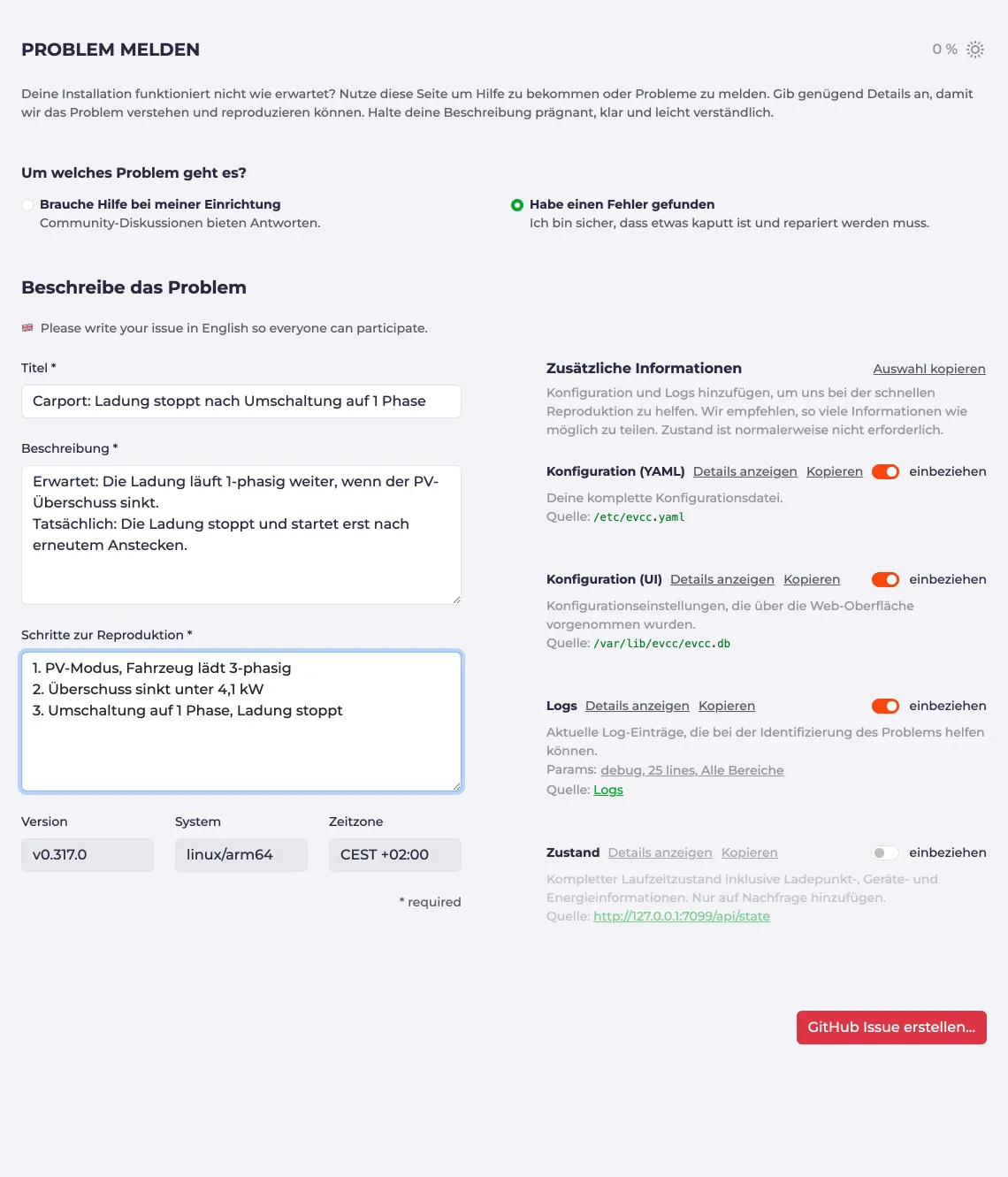
Seite Problem melden mit Beschreibung und zusätzlichen Informationen -
Klicke auf GitHub Issue erstellen… oder GitHub Diskussion starten….
-
Sind die zusätzlichen Informationen zu lang für einen Link, zeigt der Dialog zwei Schritte. Erstelle zuerst den Beitrag auf GitHub. Wechsle dann zurück zu deiner Instanz, klicke auf Zusätzliche Informationen kopieren und füge sie an der markierten Stelle in den Beitrag ein. Ohne diesen zweiten Schritt fehlen in deinem Beitrag Konfiguration und Logs.

Schreibst du den Beitrag von Hand auf GitHub, kannst du dort jeden Abschnitt einzeln über Kopieren übernehmen.
Logs besorgen
Abschnitt betitelt „Logs besorgen“Die Logs-Seite zeichnet immer alle Level bis trace auf.
Du musst dafür weder die Konfiguration ändern noch neu starten.
-
Öffne Mehr → Logs.
-
Wähle das Level TRACE und die Bereiche des betroffenen Ladepunkts und der betroffenen Geräte.
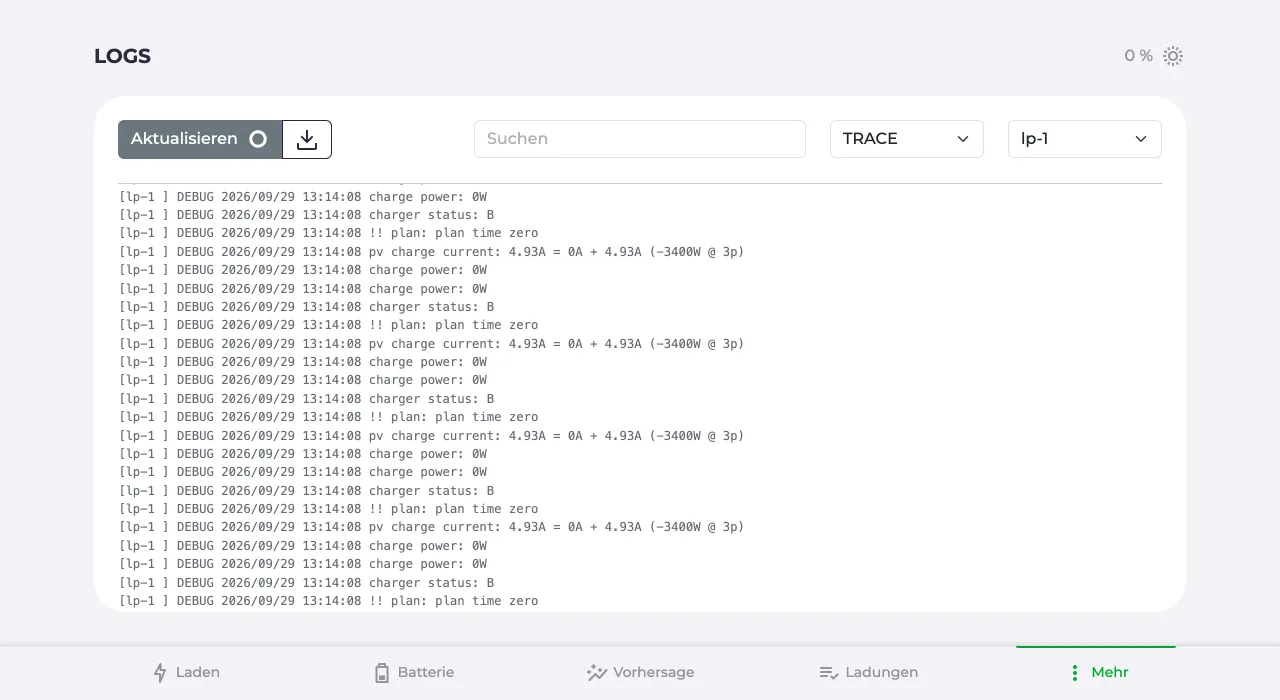
Logs-Seite gefiltert nach Level TRACE und Bereich lp-1 -
Stelle das Problem nach. Starte bei Verbindungsproblemen (z. B. OCPP, EEBUS, Modbus) deine Instanz vorher neu, damit das Log alles ab dem Start enthält.
-
Klicke auf das Symbol zum Herunterladen, sobald das Problem aufgetreten ist. Die Datei enthält die Einträge des gewählten Levels und der gewählten Bereiche.
-
Ziehe die Datei in deinen Beitrag auf GitHub, um sie anzuhängen.

Das Log sollte beginnen, bevor das Problem entsteht, und reichen, bis es sichtbar ist. So lässt sich nachvollziehen, wie es dazu kam.
Die Logs-Seite behält die letzten 10.000 Einträge. Das entspricht je nach Installation etwa 30 bis 90 Minuten. Bei einem Neustart gehen sie verloren. Für längere Zeiträume gibt es die Langzeit-Logs.
Standardmäßig zeigt die Logs-Seite das Level debug mit den Entscheidungen der Regelung.
trace enthält zusätzlich die vollständige Kommunikation mit Geräten und Diensten.
Langzeit-Logs
Abschnitt betitelt „Langzeit-Logs“Die Logs-Seite deckt nur einen begrenzten Zeitraum ab. Brauchst du mehr Daten, einen längeren Zeitraum oder Einträge aus der Zeit vor einem Neustart, nutze die Logs deines Systems. Sie helfen auch, wenn die Weboberfläche nicht erreichbar ist.
Diese Logs enthalten nur Einträge des eingestellten Levels, standardmäßig info.
Erhöhe das Level, bevor du das Problem nachstellst.
Log-Level erhöhen
Abschnitt betitelt „Log-Level erhöhen“Das Level legst du in der Konfigurationsdatei evcc.yaml fest, allgemein und für einzelne Bereiche.
Im Beispiel gilt allgemein debug und für den ersten Ladepunkt trace.
Wie deine Bereiche heißen, siehst du im Bereichsfilter der Logs-Seite.
log: debuglevels: lp-1: traceGibt es die Datei noch nicht, lege sie mit genau diesen Zeilen an.
Deine Konfiguration aus der Weboberfläche bleibt davon unberührt.
Stelle das Level wieder zurück, sobald du das Log hast, denn trace erzeugt sehr viele Daten.
Logs je Installation
Abschnitt betitelt „Logs je Installation“Wo die Logs liegen und welche Datei du anpasst, hängt von deiner Installation ab. Öffne den passenden Abschnitt.
Raspberry Pi & Co. (evcc Linux Image)
Öffne Cockpit unter https://evcc.local:9090.
Dateien bearbeitest du im Navigator, Befehle führst du im Terminal aus.
Trage das Log-Level in /etc/evcc.yaml ein und starte neu:
sudo systemctl restart evccEinträge der letzten Stunde anzeigen:
sudo journalctl -u evcc --since "1 hour ago" --no-pagerLog fortlaufend anzeigen:
sudo journalctl -fau evccBestimmten Zeitraum anzeigen:
sudo journalctl -u evcc -S "2026-03-21 07:00" -U "2026-03-21 08:00" --no-pagerKopiere die Ausgabe aus dem Terminal in deinen Beitrag.
Docker
Trage das Log-Level in deine compose.yml ein, wenn du Docker Compose nutzt, oder in die evcc.yaml, die du in den Container eingebunden hast.
services: evcc: environment: - EVCC_LOG=debug,lp-1:traceContainer neu erstellen:
docker compose up -dlog: debuglevels: lp-1: traceContainer neu starten:
docker restart evccAlle Einträge des Containers mit dem Namen evcc anzeigen:
docker logs evccLog fortlaufend anzeigen:
docker logs -f --since 10m evccEinträge der letzten Stunde anzeigen:
docker logs --since 1h evccKopiere die Ausgabe aus dem Terminal in deinen Beitrag.
Mit Docker Compose lautet der Befehl docker compose logs evcc, ausgeführt im Ordner deiner compose.yml.
Docker-Oberflächen (z. B. Synology, QNAP, Portainer, Unraid) zeigen das Log in den Details des Containers.
Wird der Container neu erstellt, geht sein Log verloren.
Wie du Logs dauerhaft speicherst, steht in der Dokumentation deiner Docker-Oberfläche.
Home Assistant
Trage das Log-Level in /addon_configs/49686a9f_evcc/evcc.yaml ein.
Im Tab Konfiguration der App muss config_file auf /config/evcc.yaml stehen.
Starte die App danach neu.
Wie du die Datei bearbeitest, steht unter Konfigurationsdatei.
Die Logs findest du in Home Assistant unter Einstellungen → Apps → evcc im Tab Protokoll.
Proxmox
Öffne die Konsole des Containers in Proxmox.
Trage das Log-Level in /etc/evcc.yaml ein und starte neu:
sudo systemctl restart evccEinträge der letzten Stunde anzeigen:
sudo journalctl -u evcc --since "1 hour ago" --no-pagerLog fortlaufend anzeigen:
sudo journalctl -fau evccBestimmten Zeitraum anzeigen:
sudo journalctl -u evcc -S "2026-03-21 07:00" -U "2026-03-21 08:00" --no-pagerKopiere die Ausgabe aus dem Terminal in deinen Beitrag.
Linux
Trage das Log-Level in /etc/evcc.yaml ein und starte neu:
sudo systemctl restart evccEinträge der letzten Stunde anzeigen:
sudo journalctl -u evcc --since "1 hour ago" --no-pagerLog fortlaufend anzeigen:
sudo journalctl -fau evccBestimmten Zeitraum anzeigen:
sudo journalctl -u evcc -S "2026-03-21 07:00" -U "2026-03-21 08:00" --no-pagerKopiere die Ausgabe aus dem Terminal in deinen Beitrag.
macOS
Wenn du mit Homebrew installiert und den launchd-Agent wie unter macOS beschrieben angelegt hast, wird das Log in eine Datei geschrieben.
Trage das Log-Level in /etc/evcc.yaml ein und starte neu:
launchctl kickstart -k gui/$(id -u)/io.evccLogs anzeigen:
tail -f "$(brew --prefix)/var/log/evcc.log"FreeBSD
Trage das Log-Level in /usr/local/etc/evcc.yaml ein und starte neu:
service evcc restartLog fortlaufend anzeigen:
tail -f /var/log/evcc.logWindows
Trage das Log-Level in die evcc.yaml im Ordner der evcc.exe ein und starte den Dienst neu.
Der Dienst muss mit dem Argument -c evcc.yaml gestartet werden.
Logdateien gibt es nur, wenn du die Ausgabeumleitung im Tab I/O des Hintergrunddienstes eingerichtet hast. Ohne Dienst startest du das Programm in einem Terminalfenster und siehst die Ausgabe dort.
Funktionswünsche
Abschnitt betitelt „Funktionswünsche“Ein Gerät oder eine Funktion fehlt? Die Community ist groß, gut möglich also, dass schon jemand eine ähnliche Idee hatte. Nimm dir etwas Zeit zum Stöbern, bevor du deinen Wunsch als Issue einreichst. Auf GitHub heißt die passende Vorlage Feature request.
- Nachschauen: Schau in den Discussions und den geschlossenen Issues nach, ob es das Thema schon einmal gab.
- Wieder aufgreifen ist in Ordnung: Seit der letzten Diskussion kann sich einiges geändert haben.
- Was und warum: Beschreibe, was du erreichen möchtest, und nicht nur die Lösung, die dir vorschwebt.
- Neue Geräte: Nenne das genaue Gerät und hänge die API-Dokumentation oder das Datenblatt des Herstellers an. Stell dich darauf ein, mit deinem eigenen Gerät zu testen.