

Home Assistant
Tento návod popisuje instalaci evcc jako aplikace Home Assistantu. Na rozdíl od instalace na Linuxu nebo instalace pomocí Dockeru zde nepotřebujete znalost příkazové řádky.
Předpoklady
Sekce “Předpoklady”Potřebujete instalaci Home Assistantu se zapnutým obchodem s aplikacemi. V závislosti na typu instalace nemusí být tato funkce k dispozici. Více informací najdete v dokumentaci Home Assistantu.
Instalace
Sekce “Instalace”Aktuální stabilní verze.
- Automatické přidání repozitáře: klikněte na následující tlačítko, poté na Otevřít odkaz a pak na Přidat.

- Ruční přidání repozitáře:
- Klikněte na Nastavení → Aplikace → Instalovat aplikaci
- Klikněte na tři tečky → Repozitáře
- Přidejte adresu URL repozitáře a klikněte na Přidat
https://github.com/evcc-io/hassio-addon
- Znovu načtěte webovou stránku
- Najděte aplikaci evcc a klikněte na ni
- Klikněte na tlačítko Instalovat
Aktuální vývojová verze. Aktualizuje se denně. Může být nestabilní.
Lze ji sice nainstalovat vedle stabilní verze, ale současně může běžet jen jedna z nich.
Pokud používáte verzi nightly, změní se cesty a názvy kontejnerů Dockeru uvedené v tomto návodu, tj. místo evcc musíte použít evcc-nightly.
- Automatické přidání repozitáře: klikněte na následující tlačítko, poté na Otevřít odkaz a pak na Přidat.
- Ruční přidání repozitáře:
- Klikněte na Nastavení → Aplikace → Instalovat aplikaci
- Klikněte na tři tečky → Repozitáře
- Přidejte adresu URL repozitáře a klikněte na Přidat
https://github.com/evcc-io/hassio-addon
- Znovu načtěte webovou stránku
- Najděte aplikaci evcc (nightly) a klikněte na ni
- Klikněte na tlačítko Instalovat
Konfigurace
Sekce “Konfigurace”evcc lze konfigurovat dvěma způsoby:
Webové rozhraní (doporučeno)
Sekce “Webové rozhraní (doporučeno)”Přejděte v aplikaci evcc na kartu Informace a zapněte Zobrazit v postranním panelu (rozhraní evcc najdete na adrese http://your-ha-instance-ip-address:7070).
Přejděte na kartu Konfigurace a zvolte svůj pracovní adresář, např. takto:
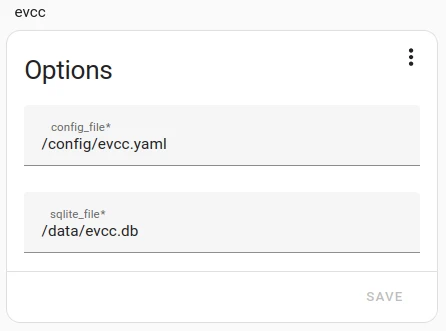
- sqlite_file: /data/evcc.dbSekci Síť ponechte beze změny.
Spusťte aplikaci. Poté otevřete rozhraní evcc přes postranní panel:
- Budete vyzváni k nastavení hesla administrátora.
- Poté můžete svá zařízení nakonfigurovat přímo ve webovém rozhraní.
- Nastavení se automaticky ukládají do databáze.
Konfigurační soubor (tradiční)
Sekce “Konfigurační soubor (tradiční)”Případně můžete použít konfigurační soubor evcc.yaml.
Přejděte na kartu Konfigurace a přidejte konfigurační soubor do svého pracovního adresáře:
- config_file: /config/evcc.yaml- sqlite_file: /data/evcc.dbVytvořte konfigurační soubor evcc evcc.yaml v kořenovém konfiguračním adresáři aplikace (/addon_configs/49686a9f_evcc).
Pokud tento adresář neexistuje, vytvořte ho ručně.
Konfigurační soubor můžete vytvořit nebo upravit několika způsoby:
- Visual Studio Code: vlevo nahoře otevřete hamburger menu, zvolte „File“, „Open Folder…“ a vyberte
/addon_configs/49686a9f_evcc - File Editor: ujistěte se, že máte v konfiguraci aplikace vypnutou volbu „Enforce Basepath“, restartujte aplikaci a přejděte do
/addon_configs/49686a9f_evcc - Advanced SSH & Web Terminal: přejděte do
/addon_configs/49686a9f_evcca použijte např. nano
Podrobnosti o vytvoření konfiguračního souboru najdete v části Konfigurace.
Pokud si chcete systém vyzkoušet v ukázkovém režimu (demo), stačí spustit evcc s parametrem --demo.
Více informací najdete v referenci CLI.
Aktualizace
Sekce “Aktualizace”evcc se aktualizuje na nejnovější verzi spolu s ostatními aktualizacemi v Home Assistantu.
Pokročilé tipy
Sekce “Pokročilé tipy”Pro následující funkce potřebujete přístup k Home Assistantu přes SSH. Získáte ho např. pomocí výše zmíněné aplikace SSH.
- Nainstalujte Advanced SSH & Web Terminal
- V konfiguraci aplikace vypněte „secure mode“
- Restartujte aplikaci
- Otevřete uživatelské rozhraní aplikace
Jak získám přístup k databázi evcc?
Sekce “Jak získám přístup k databázi evcc?”Zobrazte soubory v /data:
docker exec addon_49686a9f_evcc ls -la /dataZkopírujte evcc.db do /addon_configs/49686a9f_evcc:
docker cp addon_49686a9f_evcc:/data/evcc.db /addon_configs/49686a9f_evcc/Jak mohu použít CLI evcc?
Sekce “Jak mohu použít CLI evcc?”Otevřete shell v kontejneru Docker s evcc:
docker exec -it addon_49686a9f_evcc /bin/shSpusťte příkazy CLI evcc (zde jako příklad checkconfig):
evcc -c /config/evcc.yaml checkconfigAž budete hotovi, zavřete shell v kontejneru Docker s evcc:
exitJak mohu v aplikaci evcc pro Home Assistant použít externí adaptér / HAT (Home Assistant OS, Raspberry Pi)?
Sekce “Jak mohu v aplikaci evcc pro Home Assistant použít externí adaptér / HAT (Home Assistant OS, Raspberry Pi)?”Pokud je zařízení s Home Assistantem blízko měřiče (solár, domácí baterie, síť atd.), můžete data získávat také přímo přes Modbus (např. USB).
K tomu musíte v Home Assistantu povolit externí zařízení, což se týká i aplikace evcc.
Odkomentujte proto řádek uart = 1 v souboru config.txt na bootovacím oddílu Home Assistant OS.
uart = 1Po restartu by mělo být vaše zařízení dostupné pro aplikaci evcc (pravděpodobně jako /dev/ttyS0 nebo /dev/ttyUSB).
Další krok: integrace
Sekce “Další krok: integrace”Jakmile váš systém běží, můžete nastavit integraci mezi evcc a Home Assistantem. Více informací najdete v části Integrace → Home Assistant. Data z evcc můžete zobrazit v Home Assistantu nebo vytvářet automatizace založené na evcc.