

Windows
Zde najdete návod na ruční instalaci evcc ve Windows.
Instalace
Sekce “Instalace”-
Instalace
Sekce “Instalace”Stáhněte soubor odpovídající vašemu systému a rozbalte ho (např. dvojitým kliknutím):
- 64bitový procesor Intel: evcc_X.XX_windows_amd64.zip
Otevřete příkazový řádek a přejděte do rozbalené složky. Ověřte instalaci:
Terminál evcc -vMěla by se zobrazit aktuální verze evcc (např.
evcc version 0.xxx.y). -
Spuštění
Sekce “Spuštění”Terminál ./evcc -
Nastavení
Sekce “Nastavení”Otevřete webové rozhraní evcc v prohlížeči: http://localhost:7070. Nastavte heslo administrátora a nakonfigurujte svá zařízení přímo ve webovém rozhraní.
Konfigurační soubor (alternativa)
Sekce “Konfigurační soubor (alternativa)”Místo webového rozhraní můžete použít konfigurační soubor evcc.yaml.
Podrobnosti najdete v části Konfigurace.
Spusťte evcc příkazem:
./evcc -c evcc.yamlAktualizace a návrat ke starší verzi
Sekce “Aktualizace a návrat ke starší verzi”Postupujte podle výše uvedených kroků a nahraďte spustitelný soubor evcc novou nebo předchozí verzí. Konfiguraci není nutné provádět znovu.
Služba na pozadí
Sekce “Služba na pozadí”Plánovač úloh
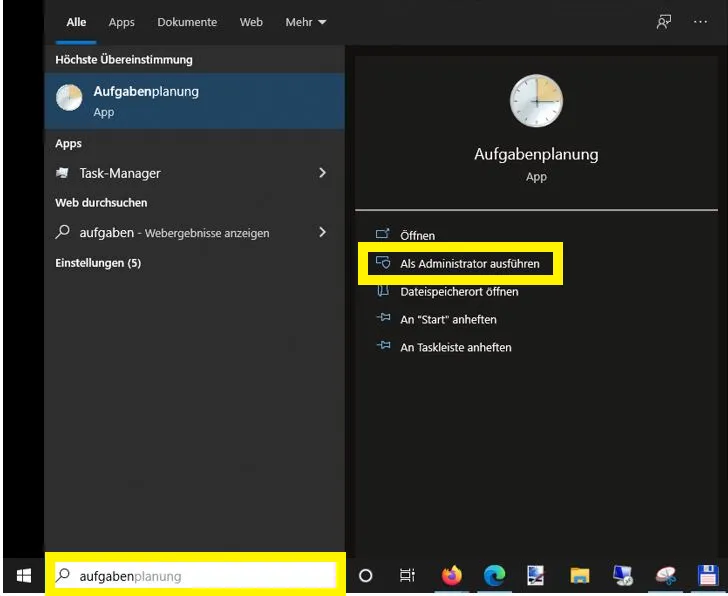
Sekce “Plánovač úloh”- Otevřete nabídku Start a vyhledejte „Plánovač úloh“, potom na něj klikněte pravým tlačítkem a zvolte „Spustit jako správce“:
- Po spuštění Plánovače úloh zvolte, zda novou službu vytvoříte ve vlastní složce, nebo v obecné Knihovně Plánovače úloh.
V tomto příkladu vytvoříme samostatnou složku
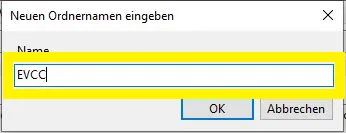
evcc. Vyberte „Knihovna Plánovače úloh“, pravým tlačítkem otevřete místní nabídku a zvolte „Nová složka…“:
- Nyní vyberte novou složku
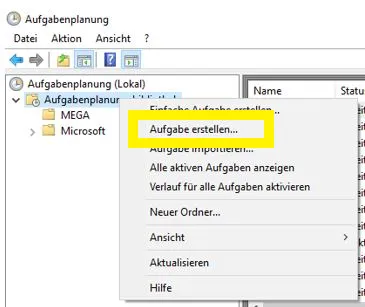
evcca znovu otevřete místní nabídku. Zvolte „Vytvořit úlohu“:
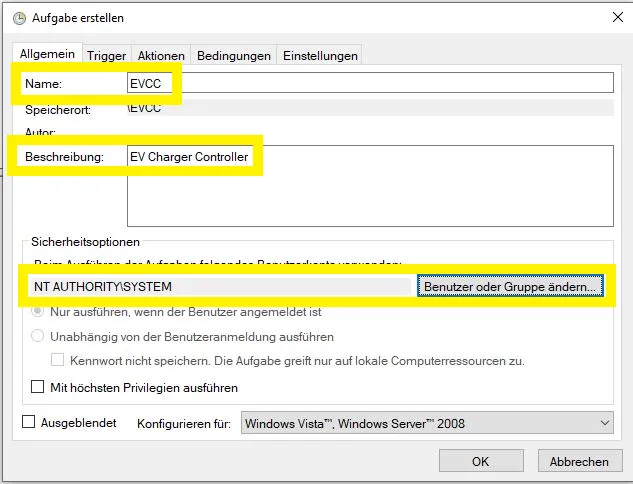
- Zadejte název úlohy (např. „evcc“) a krátký popis.
Protože úloha musí běžet jako systémová služba, otevřete správu uživatelů přes „Změnit uživatele nebo skupinu“ a do pole zadejte
SYSTEM. Klikněte na „Kontrola názvů“ a slovo „SYSTEM“ by pak mělo být podtržené. Kliknutím na OK zavřete dialogové okno:
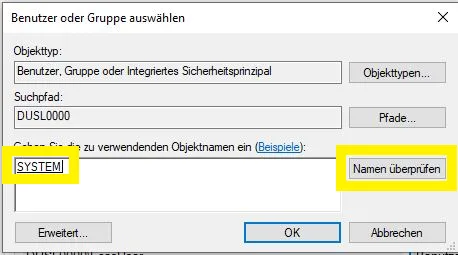
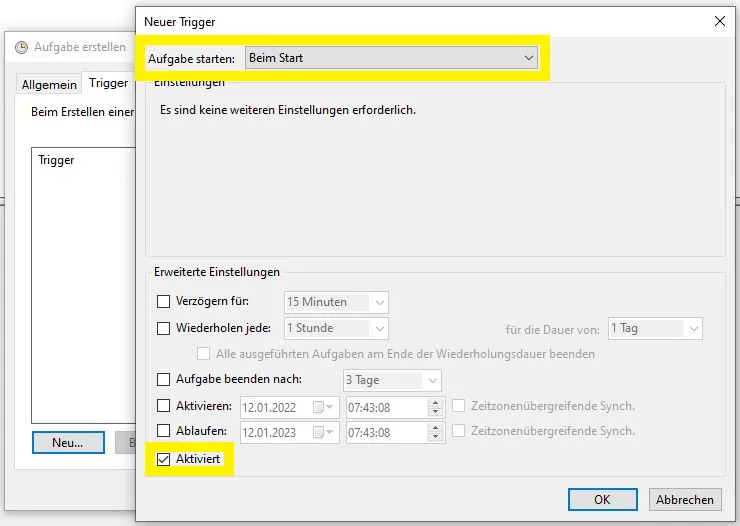
- Na kartě „Aktivační události“ klikněte na „Nová…“. Nastavte aktivační událost na „Při spuštění“ a zkontrolujte, že je zaškrtnuté políčko „Povoleno“:
- Na kartě „Akce“ klikněte na „Nová…“.
Ujistěte se, že je vybraná možnost „Spustit program“, a pomocí tlačítka Procházet najděte spustitelný soubor
evcc.exe. Doporučujeme vyplnit cestu také v poli „Spustit v“, aby se konfigurační soubor našel automaticky:
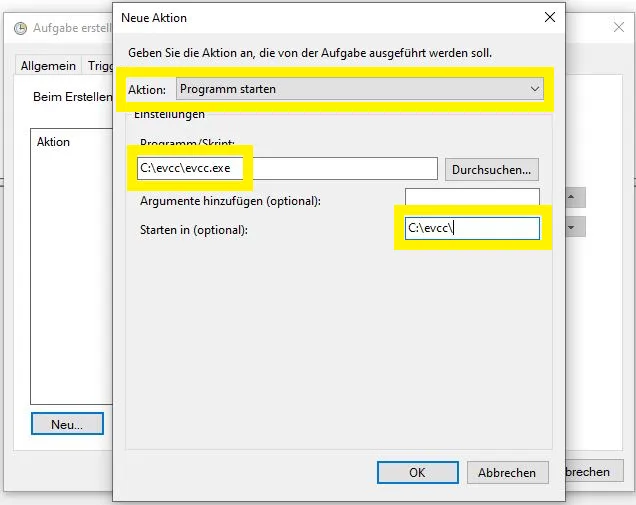
-
Na kartě „Podmínky“ můžete ponechat výchozí nastavení.
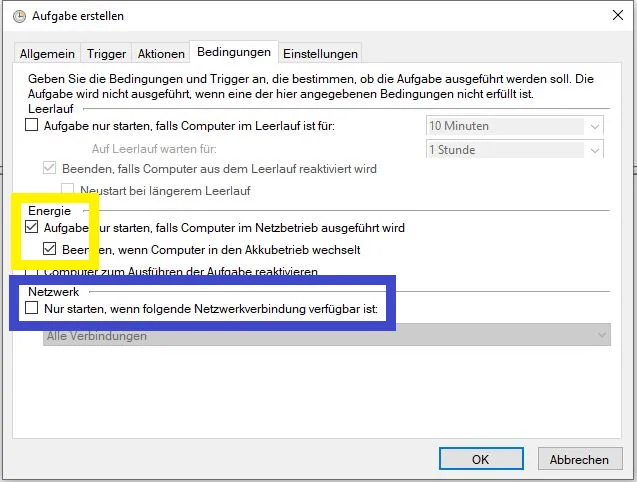
- Na kartě „Nastavení“ nezapomeňte vybrat „Spustit úlohu co nejdříve po vynechání naplánovaného spuštění“. Zkontrolujte také, že volba „Zastavit úlohu, pokud běží déle než:“ není vybraná, jinak se evcc bude náhodně zastavovat.
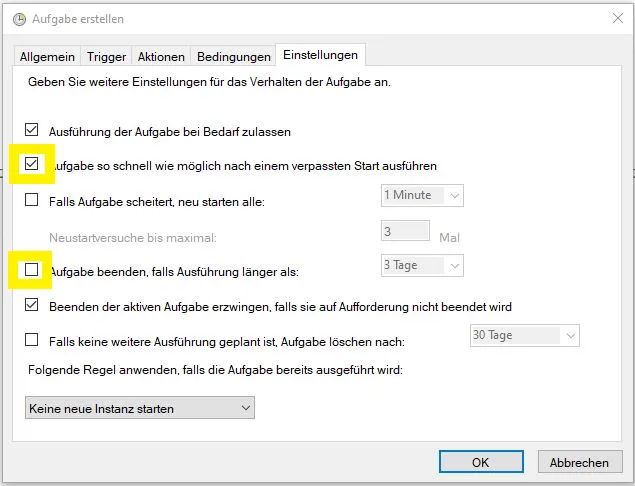
Úlohu teď můžete spustit ručně nebo ji vyzkoušet restartem počítače.
Funkčnost ověříte tak, že v prohlížeči otevřete http://localhost:7070.
NSSM
Sekce “NSSM”Jako alternativu k Plánovači úloh můžete evcc provozovat jako službu Windows. Služba běží i bez přihlášení uživatele a lépe se u ní dá nastavit chování při restartu a při chybách.
Protože evcc nativně nepodporuje rozhraní služeb Windows, lze ke spuštění evcc jako služby použít nssm (Non-Sucking Service Manager).
-
Stáhněte nssm z nssm.cc a rozbalte soubor ZIP do
C:\Tools\nssm\. -
Otevřete příkazový řádek (
cmd.exe) a přejděte do složkywin64:Terminál cd /D C:\Tools\nssm\nssm-2.24\win64 -
Nainstalujte službu:
Terminál nssm install evcc -
Projděte karty dialogového okna. Následující nastavení doporučujeme.
-
Application:
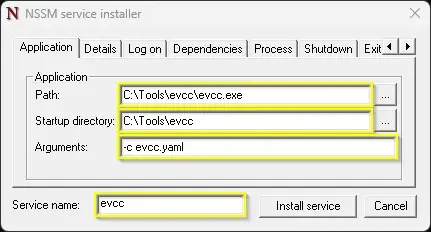
- Path: cesta k
evcc.exe. - Start directory: pracovní adresář pro evcc.
- Arguments: parametry pro evcc, např.
-c evcc.yaml. Volitelně:--database evcc.dbpro výslovné nastavení cesty k databázi. Bez této volby se databáze ukládá do uživatelského profilu účtu, pod kterým služba běží. Pod účtem System by to bylo%SystemRoot%\system32\config\systemprofile\.evcc\evcc.db, tedy jiné umístění než při interaktivním spuštění. Pomocí--databasezajistíte, že se vždy použije stejná databáze. To je důležité při resetování hesla.
- Path: cesta k
-
Details:
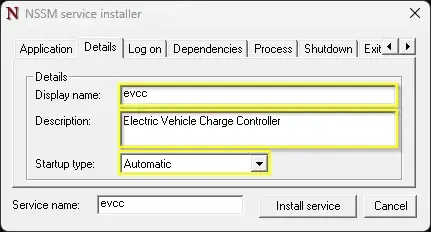
- Display Name: název služby ve Službách Windows (ideálně stejný jako Service Name).
- Startup type: Automatic pro automatické spuštění při startu systému.
-
Log on:
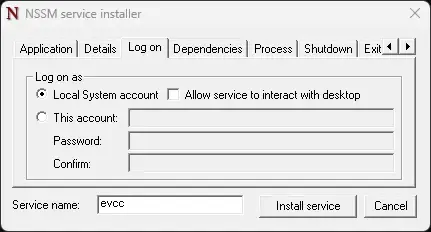
Ve výchozím stavu služba běží pod účtem System. Podrobnosti najdete v dokumentaci nssm.
Zde zvolený účet určuje, kam evcc ukládá svou databázi
evcc.db(viz Arguments výše). -
Dependencies:
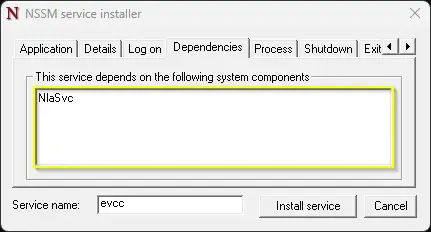
Přidáním závislosti
NlaSvczajistíte, že síť je připravená dřív, než se evcc spustí. -
Process:
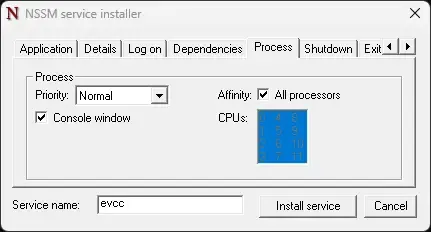
Ponechte výchozí nastavení.
-
Shutdown:
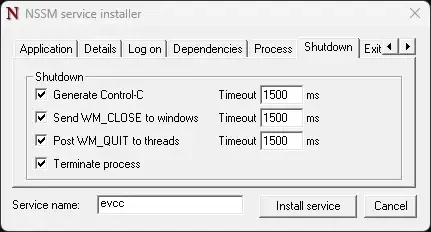
Ponechte výchozí nastavení. nssm nejprve zkusí
Ctrl+C, potomWM_CLOSE/WM_QUITa po vypršení časového limitu proces násilně ukončí. -
Exit actions:
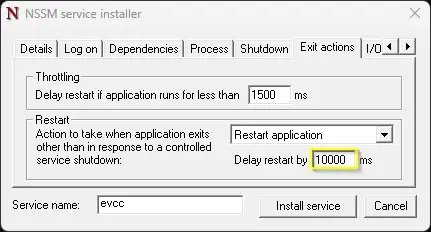
Doporučení: Restart application se zpožděním 10 sekund, aby se evcc automaticky znovu spustil po pádu nebo po restartu z webového rozhraní.
-
I/O:
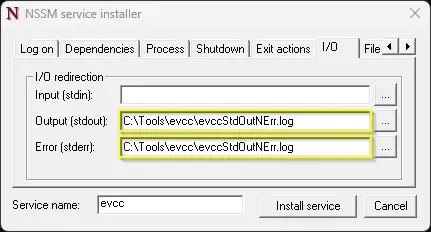
Volitelně: přesměrujte
stdoutastderrdo souborů s logy. Nastavte v evcc nižší úroveň logování, aby soubory nerostly příliš rychle. -
File rotation:
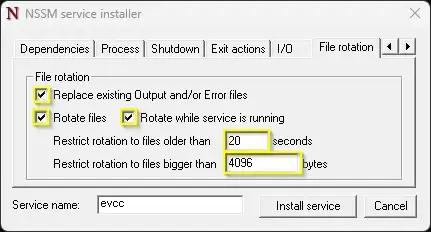
Volitelně: zapněte rotaci logů, abyste omezili velikost souborů s logy.
-
Environment:
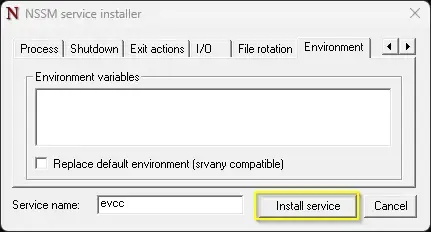
Ponechte výchozí nastavení.
-
Kliknutím na Install Service službu vytvoříte.
Službu pak můžete spouštět a zastavovat v konzoli pro správu Služeb Windows.
Pro ověření otevřete v prohlížeči http://localhost:7070.