

Nahlásit problém
Něco nefunguje podle očekávání? Dobré hlášení obsahuje jasný popis, vaši konfiguraci a log, který problém zachycuje. Tato stránka ukazuje, kam problém nahlásit a jak tyto informace získat.
Proč na dobrém hlášení záleží
Sekce “Proč na dobrém hlášení záleží”Každá instalace je jiná. Zařízení, verze firmwaru, nastavení i síť se liší dům od domu. Jsme komunita uživatelů a vývojářů, kteří si navzájem pomáhají. Rádi pomůžeme i vám, ale do vašeho systému nevidíme. Jediné, co z něj vidíme, je vaše hlášení.
S popisem, konfigurací a logem, který problém zachycuje, často najdeme příčinu hned v první odpovědi. Přesné hlášení nám také umožní chybu reprodukovat, a to potřebujeme k její opravě. Těží z toho i ostatní se stejným problémem, protože najdou váš příspěvek i jeho řešení.
Než problém nahlásíte
Sekce “Než problém nahlásíte”- Aktualizace: Používejte nejnovější verzi. U chyb to ověřte s nejnovějším nightly buildem, problém tam už může být opravený.
- Hledání: Projděte diskuse, issues a FAQ, včetně uzavřených příspěvků. Pokud tam váš problém už je, doplňte do toho příspěvku své podrobnosti.
- Reprodukce: Vyvolejte problém znovu a poznamenejte si čas. Budete ho potřebovat k nalezení odpovídajících záznamů v logu.
- Izolace: Pozastavte externí automatizace (např. Home Assistant, Node-RED, ioBroker). Problém často způsobují dva systémy, které ovládají stejné zařízení.
- Zaměření: Hlaste v jednom příspěvku jen jeden problém.
Kam problém patří?
Sekce “Kam problém patří?”- evcc-io/evcc: Hlavní repozitář pro nabíjení, zařízení, tarify a webové rozhraní
- evcc-io/app: Aplikace pro iOS a Android, pokud ve webovém prohlížeči vše funguje
- evcc-io/docs: Dokumentace na docs.evcc.io. Stránky zařízení se generují z hlavního repozitáře. Odkaz Upravit stránku dole na každé stránce vede ke správnému zdroji.
- evcc-io/evcc.io: Úvodní stránka evcc.io, např. překlepy
- evcc-io/optimizer: Optimalizátor, pokud jsou vypočtené výsledky nevěrohodné nebo neočekávané
Problémy s linuxovým image patří do evcc-io/images, problémy s aplikací pro Home Assistant do evcc-io/hassio-addon.
Diskuse, nebo chyba?
Sekce “Diskuse, nebo chyba?”- Diskuse: Dotazy a pomoc s vaší instalací. Většina neočekávaného chování se nakonec ukáže jako otázka konfigurace nebo nastavení.
- Chyba: Něco dříve fungovalo a po aktualizaci to přestalo, nebo chování jasně odporuje dokumentaci. Chyby se hlásí jako issue.
Pokud nemůžete vyloučit problém v nastavení, začněte diskusí.
Nahlášení z webového rozhraní
Sekce “Nahlášení z webového rozhraní”Stránka Nahlásit problém za vás shromáždí verzi, systém, konfiguraci a logy. Vytvoří na GitHubu připravenou diskusi nebo issue. K tomu potřebujete účet na GitHubu.
-
Otevřete Více → Nahlásit problém.
-
Zvolte Potřebuji pomoci s nastavením nebo Nalezl jsem chybu.
-
Vyplňte Název, Popis chyby a Kroky k navození chyby. Popište, co jste očekávali a co se místo toho stalo.
-
Zkontrolujte Dodatečné informace. U položky Protokoly klikněte na parametry a zvolte úroveň, počet řádků a oblasti. Pro delší období zachyťte log a přiložte ho jako soubor. Stav přikládejte jen tehdy, když o něj někdo požádá.
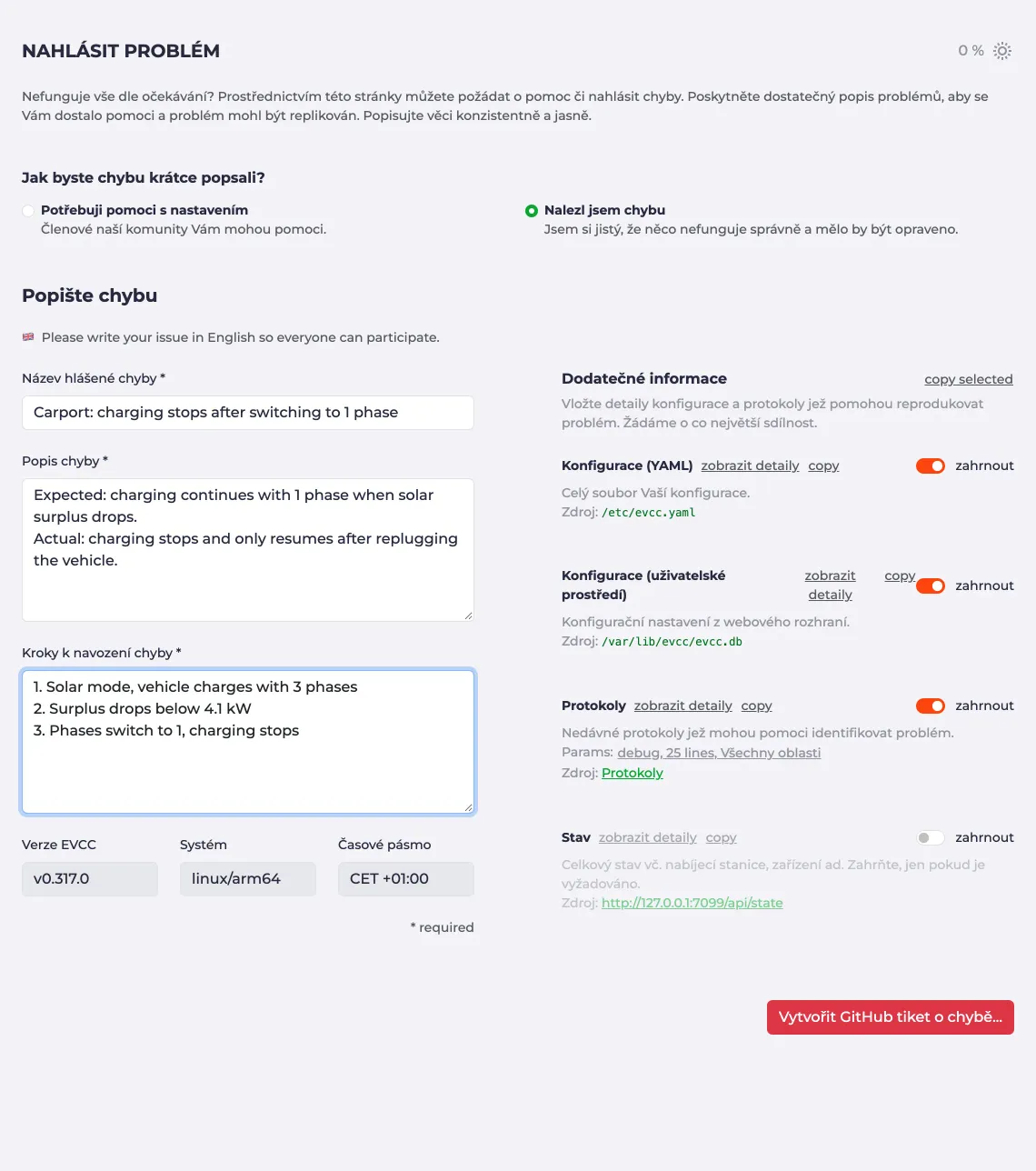
Stránka Nahlásit problém s popisem a dodatečnými informacemi -
Klikněte na Vytvořit GitHub tiket o chybě… nebo Zahájit vlákno na GitHub….
-
Pokud jsou dodatečné informace pro odkaz příliš dlouhé, dialogové okno zobrazí dva kroky. Nejprve vytvořte příspěvek na GitHubu. Pak se vraťte do své instance, klikněte na Zkopírovat dodatečné informace a vložte je do příspěvku na označené místo. Bez tohoto druhého kroku váš příspěvek neobsahuje konfiguraci ani logy.

Pokud píšete příspěvek na GitHubu ručně, můžete každou sekci na stránce Nahlásit problém zkopírovat samostatně tlačítkem kopírovat.
Zachycení logu
Sekce “Zachycení logu”Stránka Logy vždy zaznamenává všechny úrovně včetně trace.
Nemusíte měnit konfiguraci ani nic restartovat.
-
Otevřete Více → Logy.
-
Zvolte úroveň TRACE a oblasti dotčeného nabíjecího bodu a zařízení.
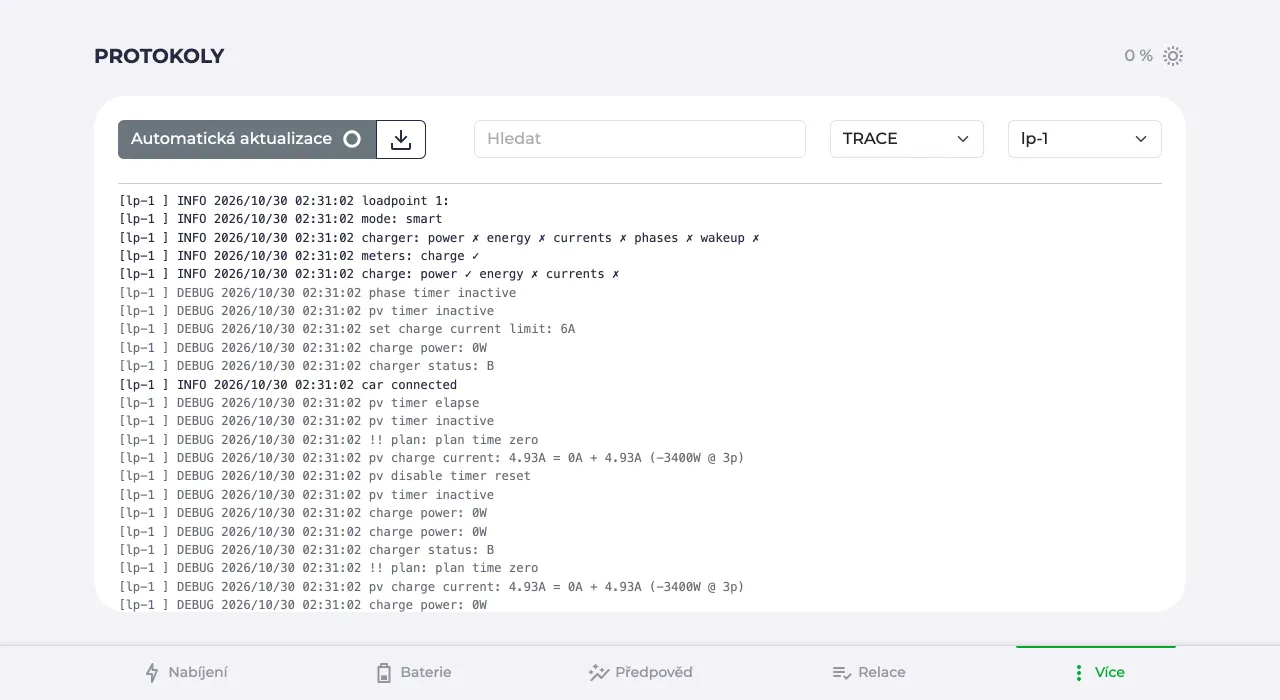
Stránka Logy filtrovaná podle úrovně TRACE a oblasti lp-1 -
Vyvolejte problém. U problémů s připojením (např. OCPP, EEBUS, Modbus) nejprve restartujte svou instanci, aby log pokrýval vše od začátku.
-
Hned po výskytu problému klikněte na tlačítko pro stažení. Soubor obsahuje záznamy zvolené úrovně a oblastí.
-
Přetáhněte soubor do svého příspěvku na GitHubu.

Log by měl začínat ještě před vznikem problému a běžet, dokud se problém neprojeví. Díky tomu je vidět, jak k problému došlo.
Stránka Logy uchovává posledních 10 000 záznamů, což podle vaší instalace odpovídá zhruba 30 až 90 minutám. Restart je vymaže. Pro delší období použijte dlouhodobé logy.
Stránka Logy ve výchozím stavu zobrazuje úroveň debug, která pokrývá rozhodnutí řídicí smyčky.
trace přidává surovou komunikaci se zařízeními a službami.
Dlouhodobé logy
Sekce “Dlouhodobé logy”Stránka Logy pokrývá jen omezené časové okno. Když potřebujete více dat, delší období nebo záznamy z doby před restartem, použijte logy svého systému. Jsou také řešením, když webové rozhraní není dostupné.
Tyto logy obsahují jen záznamy nastavené úrovně, která je ve výchozím stavu info.
Před reprodukcí problému úroveň zvyšte.
Zvýšení úrovně logování
Sekce “Zvýšení úrovně logování”Úroveň se nastavuje v konfiguračním souboru evcc.yaml, obecně i pro jednotlivé oblasti.
Příklad nastavuje obecně debug a pro první nabíjecí bod trace.
Názvy svých oblastí najdete ve filtru oblastí na stránce Logy.
log: debuglevels: lp-1: tracePokud soubor ještě neexistuje, vytvořte ho jen s těmito řádky.
Vaše konfigurace z webového rozhraní zůstane nedotčená.
Jakmile log máte, vraťte úroveň zpět, protože trace vytváří spoustu dat.
Logy podle typu instalace
Sekce “Logy podle typu instalace”Kde logy najdete a který soubor upravíte, závisí na tom, jak jste evcc nainstalovali. Otevřete panel, který odpovídá vaší instalaci.
Raspberry Pi a další (evcc Linux Image)
Otevřete Cockpit na adrese https://evcc.local:9090.
Soubory upravujte v nástroji Navigator a příkazy spouštějte v nástroji Terminal.
Chcete-li zvýšit úroveň logování, upravte /etc/evcc.yaml a restartujte evcc:
sudo systemctl restart evccZobrazte záznamy za poslední hodinu:
sudo journalctl -u evcc --since "1 hour ago" --no-pagerSledujte log živě:
sudo journalctl -fau evccZobrazte časový úsek:
sudo journalctl -u evcc -S "2026-03-21 07:00" -U "2026-03-21 08:00" --no-pagerZkopírujte výstup z terminálu do svého příspěvku.
Docker
Chcete-li zvýšit úroveň logování, přidejte ji do svého compose.yml, pokud používáte Docker Compose, nebo do evcc.yaml, který jste připojili do kontejneru.
services: evcc: environment: - EVCC_LOG=debug,lp-1:traceZnovu vytvořte kontejner:
docker compose up -dlog: debuglevels: lp-1: traceRestartujte kontejner:
docker restart evccZobrazte všechny záznamy kontejneru s názvem evcc:
docker logs evccSledujte log živě:
docker logs -f --since 10m evccZobrazte záznamy za poslední hodinu:
docker logs --since 1h evccZkopírujte výstup z terminálu do svého příspěvku.
S Docker Compose použijte docker compose logs evcc ve složce se svým compose.yml.
Grafická rozhraní pro Docker (např. Synology, QNAP, Portainer, Unraid) zobrazují log v detailu kontejneru.
Opětovným vytvořením kontejneru se jeho log smaže.
Jak logy trvale uchovat, se dočtete v dokumentaci svého rozhraní pro Docker.
Home Assistant
Chcete-li zvýšit úroveň logování, upravte /addon_configs/49686a9f_evcc/evcc.yaml.
Na kartě Konfigurace aplikace musí být config_file nastaveno na /config/evcc.yaml.
Poté aplikaci restartujte.
Jak soubor upravit, popisuje Konfigurační soubor.
Logy získáte tak, že v Home Assistantu otevřete Nastavení → Aplikace → evcc a zvolíte kartu Protokol.
Proxmox
Otevřete v Proxmoxu konzoli kontejneru.
Chcete-li zvýšit úroveň logování, upravte /etc/evcc.yaml a restartujte evcc:
sudo systemctl restart evccZobrazte záznamy za poslední hodinu:
sudo journalctl -u evcc --since "1 hour ago" --no-pagerSledujte log živě:
sudo journalctl -fau evccZobrazte časový úsek:
sudo journalctl -u evcc -S "2026-03-21 07:00" -U "2026-03-21 08:00" --no-pagerZkopírujte výstup z terminálu do svého příspěvku.
Linux
Chcete-li zvýšit úroveň logování, upravte /etc/evcc.yaml a restartujte evcc:
sudo systemctl restart evccZobrazte záznamy za poslední hodinu:
sudo journalctl -u evcc --since "1 hour ago" --no-pagerSledujte log živě:
sudo journalctl -fau evccZobrazte časový úsek:
sudo journalctl -u evcc -S "2026-03-21 07:00" -U "2026-03-21 08:00" --no-pagerZkopírujte výstup z terminálu do svého příspěvku.
macOS
Pokud jste instalovali přes Homebrew a nastavili agenta launchd podle popisu v části macOS, log se zapisuje do souboru.
Chcete-li zvýšit úroveň logování, upravte /etc/evcc.yaml a restartujte evcc:
launchctl kickstart -k gui/$(id -u)/io.evccZobrazte logy:
tail -f "$(brew --prefix)/var/log/evcc.log"FreeBSD
Chcete-li zvýšit úroveň logování, upravte /usr/local/etc/evcc.yaml a restartujte evcc:
service evcc restartSledujte soubor logu:
tail -f /var/log/evcc.logWindows
Chcete-li zvýšit úroveň logování, upravte evcc.yaml ve složce s evcc.exe a restartujte službu.
Služba musí být spuštěna s argumentem -c evcc.yaml.
Soubory logu existují jen tehdy, pokud jste na kartě I/O nastavili přesměrování výstupu služby na pozadí. Pokud službu nepoužíváte, spusťte program v okně terminálu, abyste výstup viděli.
Požadavky na funkce
Sekce “Požadavky na funkce”Chybí zařízení nebo funkce? Komunita je velká, takže je dost pravděpodobné, že někdo už měl podobný nápad. Než svůj požadavek odešlete jako issue, věnujte chvíli průzkumu.
- Průzkum: Projděte diskuse a uzavřená issues, zda se téma už dříve neobjevilo.
- Starší téma klidně oživte: Od poslední diskuse se okolnosti mohly změnit.
- Co a proč: Popište, čeho chcete dosáhnout, nejen řešení, které máte na mysli.
- Nová zařízení: Uveďte konkrétní zařízení a přiložte dokumentaci API nebo datový list od výrobce. Počítejte s tím, že budete testovat a ověřovat na vlastním zařízení.