

Home Assistant
Deze handleiding beschrijft de installatie van evcc als Home Assistant-app. Anders dan bij de Linux-installatie of de Docker-installatie hebt u hier geen kennis van de opdrachtregel nodig.
Vereisten
Section titled “Vereisten”U hebt een Home Assistant-installatie nodig waarin de app store is ingeschakeld. Afhankelijk van uw installatietype is deze functie mogelijk niet beschikbaar. Zie de documentatie van Home Assistant voor meer informatie.
Installatie
Section titled “Installatie”De huidige stabiele versie.
- Repository automatisch toevoegen: klik op de volgende knop, daarna op Link openen en vervolgens op Toevoegen.

- Repository handmatig toevoegen:
- Klik op Instellingen → Apps → App installeren
- Klik op de drie puntjes → Repositories
- Voeg de repository-URL toe en klik op Toevoegen
https://github.com/evcc-io/hassio-addon
- Laad de webpagina opnieuw
- Zoek de app evcc en klik erop
- Klik op de knop Installeren
De huidige ontwikkelversie. Deze wordt dagelijks bijgewerkt en kan instabiel zijn.
Hoewel deze naast de releaseversie kan worden geïnstalleerd, kan er maar één versie tegelijk draaien.
Als u de nightly-versie gebruikt, veranderen de paden en Docker-containernamen uit deze handleiding: in plaats van evcc moet u dan evcc-nightly gebruiken.
- Repository automatisch toevoegen: klik op de volgende knop, daarna op Link openen en vervolgens op Toevoegen.
- Repository handmatig toevoegen:
- Klik op Instellingen → Apps → App installeren
- Klik op de drie puntjes → Repositories
- Voeg de repository-URL toe en klik op Toevoegen
https://github.com/evcc-io/hassio-addon
- Laad de webpagina opnieuw
- Zoek de app evcc (nightly) en klik erop
- Klik op de knop Installeren
Configuratie
Section titled “Configuratie”evcc kan op twee manieren worden geconfigureerd:
Webinterface (aanbevolen)
Section titled “Webinterface (aanbevolen)”Ga in de app evcc naar het tabblad Info en schakel In zijbalk weergeven in (de evcc-interface staat dan op http://your-ha-instance-ip-address:7070).
Ga naar het tabblad Configuratie en kies uw werkmap (voorbeeld):
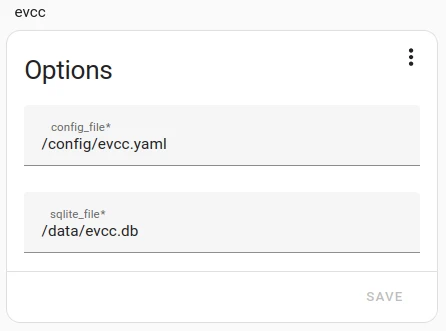
- sqlite_file: /data/evcc.dbLaat het gedeelte Netwerk ongewijzigd.
Start de app. Open daarna de evcc-interface via de zijbalk:
- U wordt gevraagd een beheerderswachtwoord in te stellen.
- Daarna kunt u uw apparaten direct via de webinterface configureren.
- Instellingen worden automatisch in de database opgeslagen.
Configuratiebestand (traditioneel)
Section titled “Configuratiebestand (traditioneel)”U kunt ook een configuratiebestand evcc.yaml gebruiken.
Ga naar het tabblad Configuratie en voeg het configuratiebestand toe aan uw werkmap:
- config_file: /config/evcc.yaml- sqlite_file: /data/evcc.dbMaak een evcc-configuratiebestand evcc.yaml aan in de hoofdconfiguratiemap van uw app (/addon_configs/49686a9f_evcc).
Als deze map niet bestaat, maak hem dan handmatig aan.
Om het configuratiebestand aan te maken of te bewerken, hebt u verschillende mogelijkheden:
- Visual Studio Code: open linksboven het hamburgermenu, kies File → Open Folder… en selecteer
/addon_configs/49686a9f_evcc - File Editor: zorg dat de optie Enforce Basepath in de app-configuratie is uitgeschakeld, herstart de app en navigeer naar
/addon_configs/49686a9f_evcc - Advanced SSH & Web Terminal: navigeer naar
/addon_configs/49686a9f_evccen gebruik bijv. nano
Zie Configuratie voor details over het aanmaken van het configuratiebestand.
Als u het systeem in demomodus wilt zien, start evcc dan met de parameter --demo.
Zie de CLI-referentie voor meer informatie.
Updates
Section titled “Updates”Het bijwerken naar de nieuwste versie van evcc is opgenomen in het updateproces van Home Assistant.
Geavanceerde tips
Section titled “Geavanceerde tips”Voor de volgende functies hebt u SSH-toegang tot Home Assistant nodig. Die krijgt u bijv. met de hierboven genoemde SSH-app.
- Installeer Advanced SSH & Web Terminal.
- Schakel secure mode uit in de app-configuratie.
- Herstart de app.
- Open de gebruikersinterface van de app.
Hoe krijg ik toegang tot de evcc-database?
Section titled “Hoe krijg ik toegang tot de evcc-database?”Toon de bestanden in /data:
docker exec addon_49686a9f_evcc ls -la /dataKopieer evcc.db naar /addon_configs/49686a9f_evcc:
docker cp addon_49686a9f_evcc:/data/evcc.db /addon_configs/49686a9f_evcc/Hoe gebruik ik de evcc-CLI?
Section titled “Hoe gebruik ik de evcc-CLI?”Open een shell in de evcc-Docker-container:
docker exec -it addon_49686a9f_evcc /bin/shVoer evcc-CLI-commando’s uit (hier als voorbeeld checkconfig):
evcc -c /config/evcc.yaml checkconfigSluit de shell in de evcc-Docker-container als u klaar bent:
exitHoe gebruik ik mijn externe adapter / HAT in de evcc-app voor Home Assistant (Home Assistant OS, Raspberry Pi)?
Section titled “Hoe gebruik ik mijn externe adapter / HAT in de evcc-app voor Home Assistant (Home Assistant OS, Raspberry Pi)?”Als uw Home Assistant-apparaat dicht bij uw meters staat (bijv. voor zonne-energie, thuisbatterij of net), kunt u de gegevens ook direct via Modbus ophalen (bijv. via USB).
Daarvoor moet u externe apparaten in Home Assistant vrijgeven, zodat ook de evcc-app ze kan gebruiken.
Haal hiervoor het commentaarteken weg voor de regel uart = 1 in het bestand config.txt op de opstartpartitie van Home Assistant OS.
uart = 1Na een herstart zou uw apparaat beschikbaar moeten zijn voor de evcc-app (waarschijnlijk als /dev/ttyS0 of /dev/ttyUSB).
Volgende stap: integratie
Section titled “Volgende stap: integratie”Zodra uw systeem draait, kunt u de integratie tussen evcc en Home Assistant instellen. Onder Integraties → Home Assistant vindt u meer informatie. U kunt evcc-gegevens in Home Assistant visualiseren of automatiseringen op basis van evcc maken.