

Windows
Hier vindt u instructies voor het handmatig installeren van evcc op Windows.
Installatie
Section titled “Installatie”-
Installeren
Section titled “Installeren”Download het juiste bestand voor uw systeem en pak het uit (bijv. door erop te dubbelklikken):
- 64-bit Intel-CPU: evcc_X.XX_windows_amd64.zip
Open de opdrachtprompt en ga naar de uitgepakte map. Controleer de installatie:
Terminal window evcc -vU zou nu de huidige versie van evcc moeten zien (bijv.
evcc version 0.xxx.y). -
Terminal window ./evcc -
Instellen
Section titled “Instellen”Open de evcc-interface in uw browser: http://localhost:7070. Stel een beheerderswachtwoord in en configureer uw apparaten direct via de webinterface.
Configuratiebestand (alternatief)
Section titled “Configuratiebestand (alternatief)”Als alternatief voor de webinterface kunt u een configuratiebestand evcc.yaml gebruiken.
Zie Configuratie voor details.
Start evcc met:
./evcc -c evcc.yamlUpdaten en downgraden
Section titled “Updaten en downgraden”Volg de stappen hierboven en vervang het evcc-programmabestand door de nieuwe of vorige versie. De configuratie hoeft niet opnieuw te worden ingesteld.
Achtergrondservice
Section titled “Achtergrondservice”Taakplanner
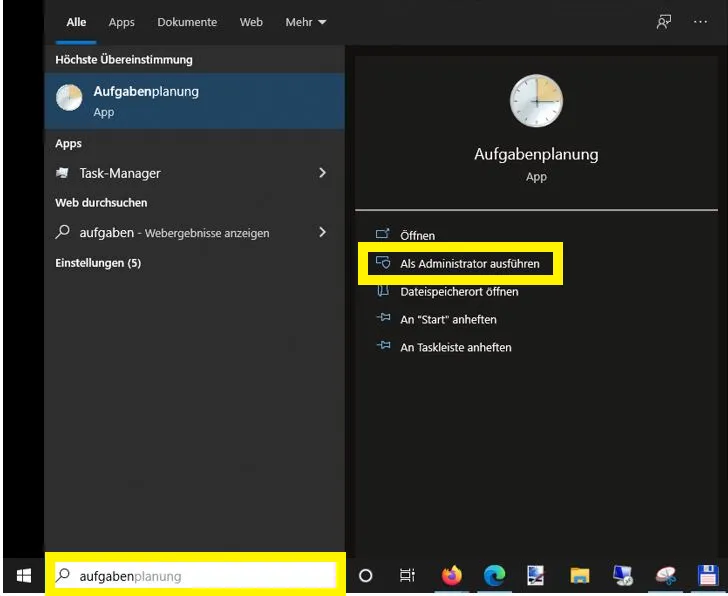
Section titled “Taakplanner”- Open het startmenu en zoek naar “Taakplanner”, klik er met de rechtermuisknop op en kies “Als administrator uitvoeren”:
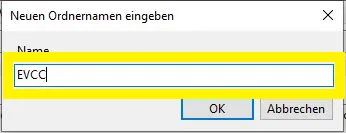
- Kies na het starten van de Taakplanner of u de nieuwe taak in een eigen map of in de algemene Bibliotheek Taakplanner wilt aanmaken.
In dit voorbeeld maken we een aparte map
evccaan. Selecteer “Bibliotheek Taakplanner”, open met de rechtermuisknop het contextmenu en kies “Nieuwe map…”:
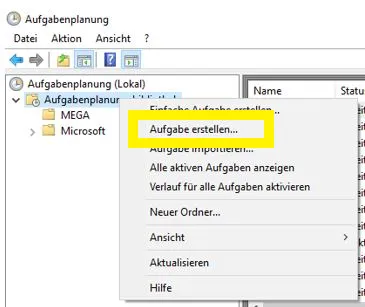
- Selecteer nu de nieuwe map
evccen open opnieuw het contextmenu. Kies “Taak maken”:
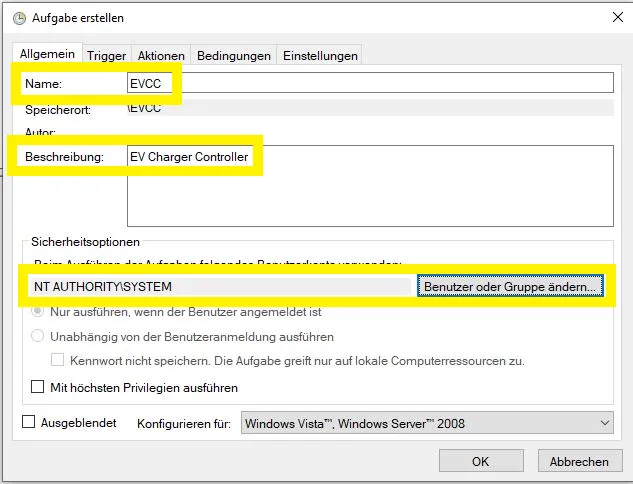
- Geef de taak een naam (bijv. “evcc”) en een korte beschrijving.
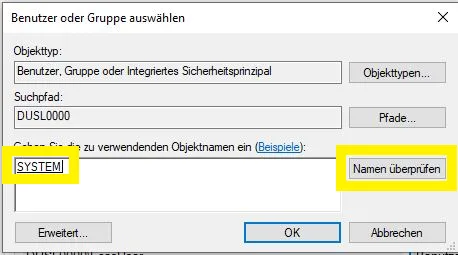
Omdat de taak als systeemservice moet draaien, opent u via “Gebruiker of groep wijzigen” het venster om een gebruiker te selecteren en voert u
SYSTEMin het invoerveld in. Klik op “Namen controleren”, waarna het woord “SYSTEM” onderstreept moet zijn. Klik op OK om het venster te sluiten:
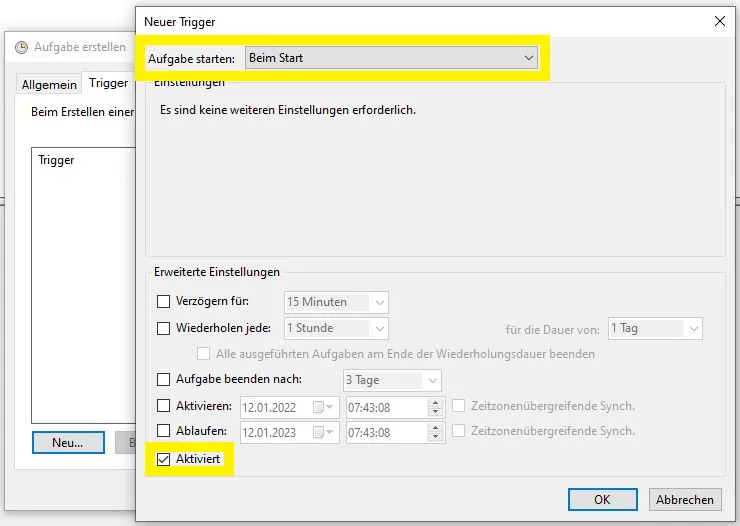
- Klik op het tabblad “Triggers” op “Nieuw…”. Stel de trigger in op “Bij opstarten” en controleer of het selectievakje “Ingeschakeld” is aangevinkt:
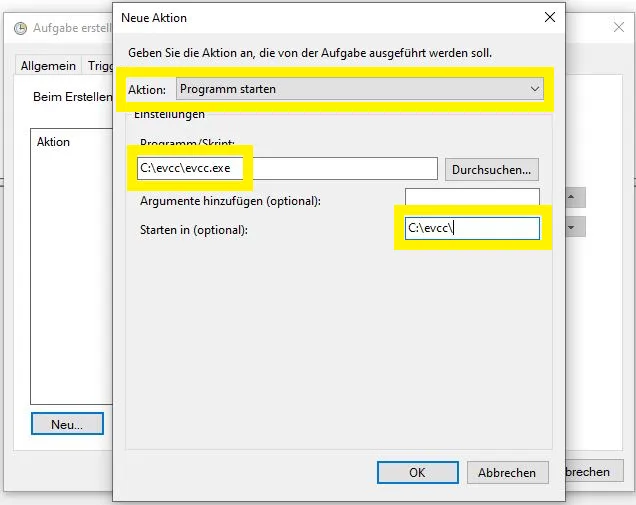
- Klik op het tabblad “Acties” op “Nieuw…”.
Zorg dat “Een programma starten” is geselecteerd en zoek dan via “Bladeren” het programmabestand
evcc.exe. Het is aan te raden ook het pad in het veld “Beginnen in” in te vullen, zodat het configuratiebestand automatisch wordt gevonden:
-
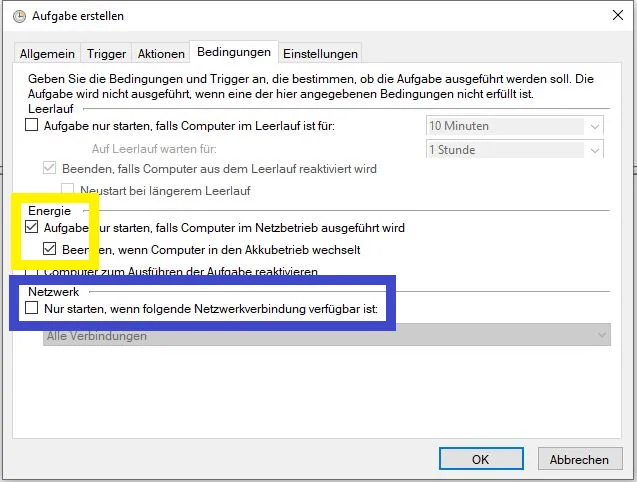
Op het tabblad “Voorwaarden” kunnen de standaardinstellingen ongewijzigd blijven.
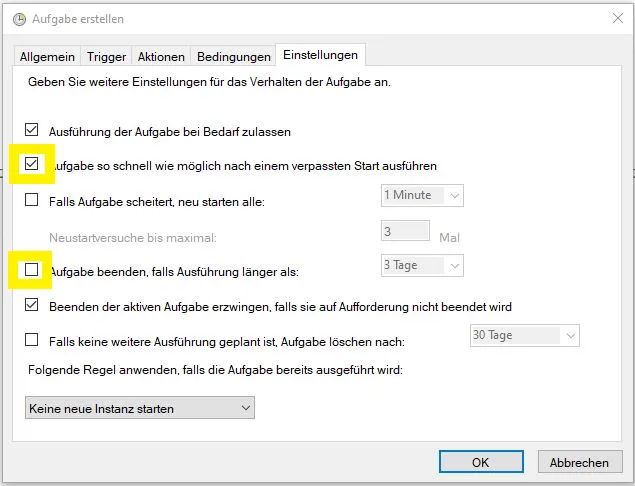
- Selecteer op het tabblad “Instellingen” de optie “Taak zo snel mogelijk uitvoeren nadat een geplande start is gemist”. Zorg er ook voor dat “Taak stoppen als deze langer wordt uitgevoerd dan:” niet is geselecteerd, anders wordt evcc na verloop van tijd onverwacht gestopt.
De taak kan nu handmatig worden gestart of met een herstart worden getest.
Ga ter controle in uw browser naar http://localhost:7070.
Als alternatief voor de Taakplanner kunt u evcc als Windows-service draaien. Een service draait zonder dat een gebruiker is ingelogd en biedt betere controle over het herstartgedrag en de foutafhandeling.
Omdat evcc de Windows-serviceinterface niet zelf ondersteunt, kan nssm (Non-Sucking Service Manager) als servicewrapper worden gebruikt.
-
Download nssm van nssm.cc en pak het ZIP-bestand uit naar
C:\Tools\nssm\. -
Open een opdrachtprompt (
cmd.exe) en ga naar de mapwin64:Terminal window cd /D C:\Tools\nssm\nssm-2.24\win64 -
Installeer de service:
Terminal window nssm install evcc -
Loop de tabbladen van het venster door. De volgende instellingen zijn aanbevelingen.
-
Application:
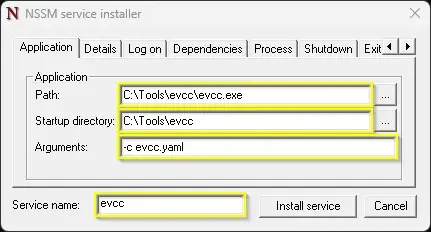
- Path: pad naar
evcc.exe. - Start directory: werkmap voor evcc.
- Arguments: parameters voor evcc, bijv.
-c evcc.yaml. Optioneel:--database evcc.dbom het databasepad expliciet in te stellen. Zonder deze optie wordt de database opgeslagen in het gebruikersprofiel van het account dat evcc uitvoert. Onder het account System is dat%SystemRoot%\system32\config\systemprofile\.evcc\evcc.db, een andere locatie dan bij een interactieve start. Met--databasezorgt u ervoor dat altijd dezelfde database wordt gebruikt. Dit is van belang bij het opnieuw instellen van het wachtwoord.
- Path: pad naar
-
Details:
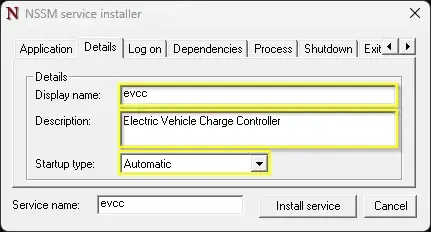
- Display Name: naam van de service in Windows Services (bij voorkeur gelijk aan Service Name).
- Startup type: Automatic voor automatisch starten bij het opstarten.
-
Log on:
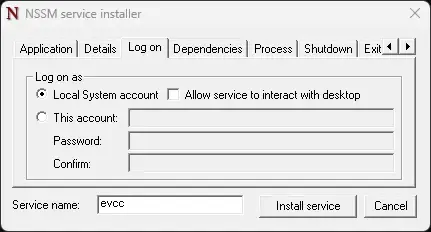
Standaard: de service draait onder het account System. Details: nssm-documentatie.
Het hier gekozen account bepaalt waar evcc zijn database
evcc.dbopslaat (zie Arguments hierboven). -
Dependencies:
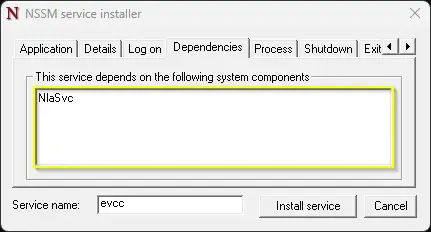
Door
NlaSvcals afhankelijkheid toe te voegen, zorgt u ervoor dat het netwerk gereed is voordat evcc start. -
Process:
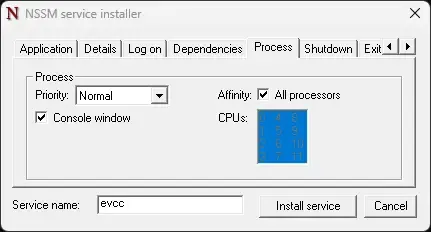
Standaardinstellingen behouden.
-
Shutdown:
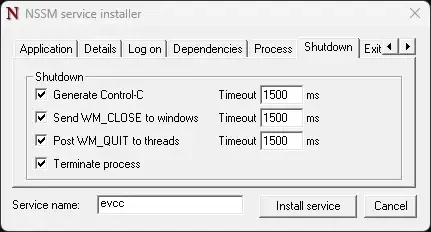
Standaardinstellingen behouden. nssm probeert eerst
Ctrl+C, daarnaWM_CLOSE/WM_QUIT, en beëindigt het proces geforceerd na een time-out. -
Exit actions:
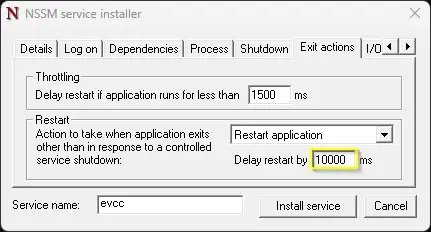
Aanbeveling: Restart application met een vertraging van 10 seconden, zodat evcc na een crash of een herstart via de webinterface automatisch opnieuw start.
-
I/O:
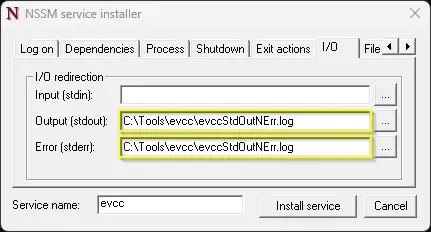
Optioneel: leid
stdoutenstderrom naar logbestanden. Houd het logniveau van evcc laag, zodat de bestanden niet te snel groeien. -
File rotation:
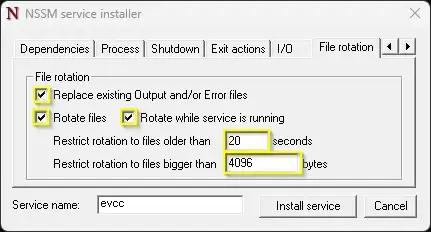
Optioneel: schakel logrotatie in om de grootte van de logbestanden te beperken.
-
Environment:
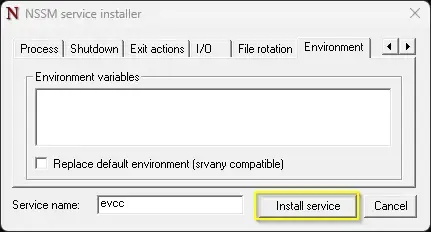
Standaardinstellingen behouden.
-
Klik op Install Service om de service te installeren.
De service kan daarna via de Windows-beheerconsole Services worden gestart en gestopt.
Ga ter controle in uw browser naar http://localhost:7070.