

Een probleem melden
Werkt iets niet zoals verwacht? Een goede melding bevat een duidelijke beschrijving, uw configuratie en een log waarin het probleem zichtbaar is. Deze pagina laat zien waar u een probleem meldt en hoe u die informatie verzamelt.
Waarom een goede melding telt
Section titled “Waarom een goede melding telt”Elke installatie is anders. Apparaten, firmwareversies, instellingen en het netwerk verschillen van huis tot huis. Wij zijn een community van gebruikers en ontwikkelaars die elkaar helpen. Wij helpen u ook graag, maar wij kunnen niet in uw systeem kijken. Uw melding is ons enige zicht erop.
Met een beschrijving, de configuratie en een log waarin het probleem zichtbaar is, vinden wij de oorzaak vaak al in het eerste antwoord. Met een precieze melding kunnen wij een bug ook reproduceren, en dat is nodig om hem op te lossen. Anderen met hetzelfde probleem hebben er ook iets aan, omdat zij uw bericht en de oplossing vinden.
Voordat u een probleem meldt
Section titled “Voordat u een probleem meldt”- Bijwerken: Gebruik de nieuwste versie. Controleer bugs met de nieuwste nightly-versie, want het probleem is daar misschien al opgelost.
- Zoeken: Kijk in discussies, issues en de FAQ, ook in gesloten berichten. Staat uw probleem er al, voeg dan uw details aan dat bericht toe.
- Reproduceren: Laat het probleem opnieuw optreden en noteer het tijdstip. U hebt het nodig om de bijbehorende logregels te vinden.
- Isoleren: Pauzeer externe automatiseringen (bijv. Home Assistant, Node-RED, ioBroker). Twee systemen die hetzelfde apparaat aansturen, veroorzaken vaak het probleem.
- Focussen: Meld één probleem per bericht.
Waar hoort het probleem thuis?
Section titled “Waar hoort het probleem thuis?”- evcc-io/evcc: Hoofdrepository voor laden, apparaten, tarieven en de webinterface
- evcc-io/app: iOS- en Android-app, als alles in de webbrowser goed werkt
- evcc-io/docs: Documentatie op docs.evcc.io. Apparaatpagina’s worden gegenereerd uit de hoofdrepository. De link Pagina bewerken onderaan elke pagina leidt naar de juiste bron.
- evcc-io/evcc.io: Landingspagina evcc.io, bijv. typfouten
- evcc-io/optimizer: Optimizer, als de berekende resultaten onaannemelijk of onverwacht zijn
Problemen met het Linux-image horen bij evcc-io/images, problemen met de Home Assistant-app bij evcc-io/hassio-addon.
Discussie of bug?
Section titled “Discussie of bug?”- Discussie: Vragen en hulp bij uw installatie. Het meeste onverwachte gedrag blijkt een kwestie van configuratie of instellingen te zijn.
- Bug: Iets werkte eerder en werkt na een update niet meer, of het gedrag is duidelijk in strijd met de documentatie. Bugs worden gemeld als issue.
Kunt u een instellingsprobleem niet uitsluiten, begin dan met een discussie.
Melden vanuit de webinterface
Section titled “Melden vanuit de webinterface”De pagina Rapporteer een probleem verzamelt versie, systeem, configuratie en logs voor u. Ze maakt een voorbereide discussie of issue aan op GitHub. U hebt hiervoor een GitHub-account nodig.
-
Open Meer → Een probleem melden.
-
Kies Hulp nodig met mijn installatie of Bug gevonden.
-
Vul Titel, Omschrijving en Stappen om te reproduceren in. Beschrijf wat u verwachtte en wat er in plaats daarvan gebeurde.
-
Controleer de Additionele informatie. Klik bij Logboeken op de parameters en kies niveau, aantal regels en gebieden. Voor langere perioden legt u een log vast en voegt u die als bestand toe. Voeg Status alleen toe als iemand erom vraagt.
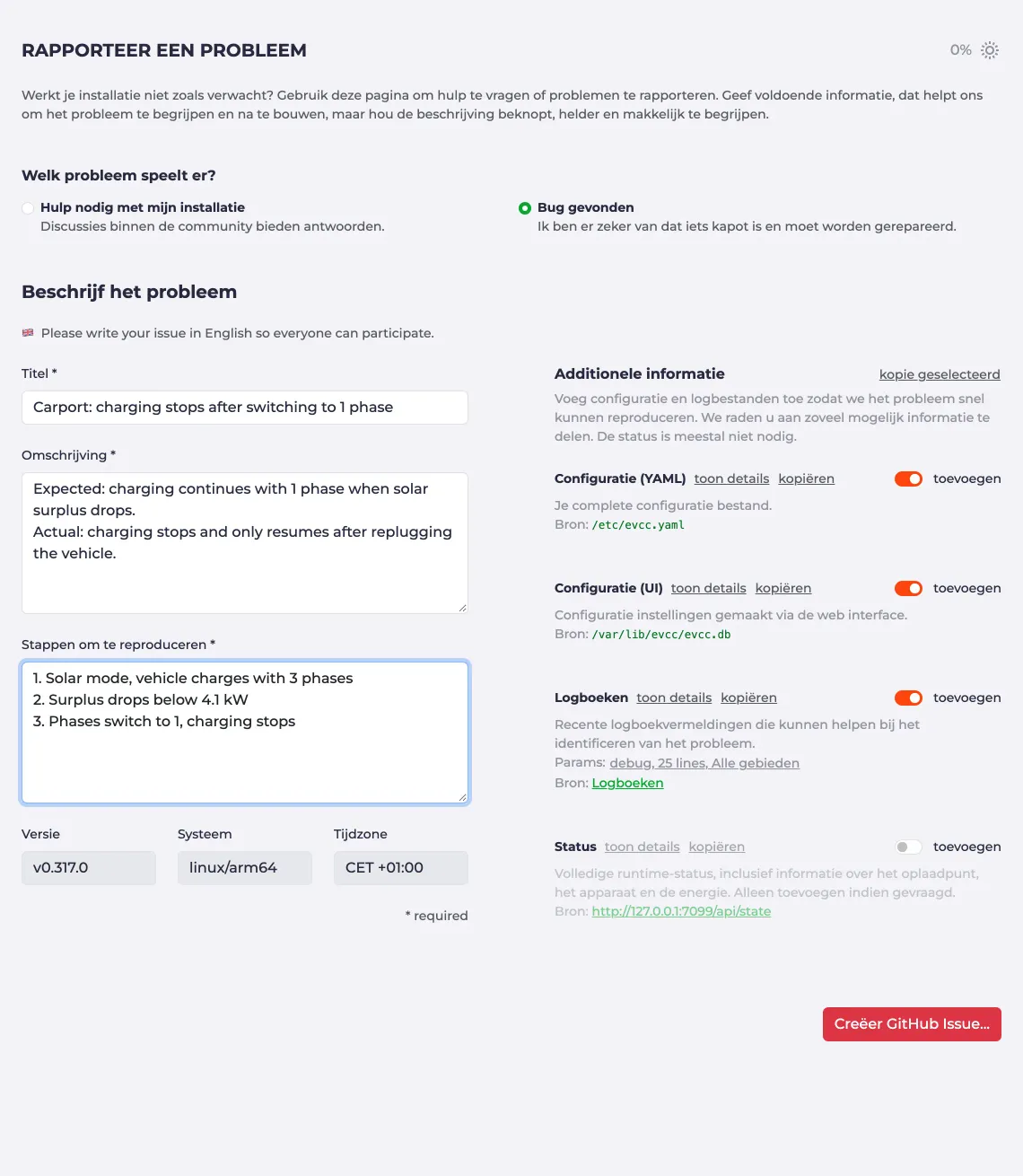
Pagina Rapporteer een probleem met beschrijving en additionele informatie -
Klik op Creëer GitHub Issue… of Start GitHub discussie….
-
Is de additionele informatie te lang voor een link, dan toont het venster twee stappen. Maak eerst het bericht op GitHub aan. Ga daarna terug naar uw evcc-installatie, klik op Kopieer additionele informatie en plak die in het bericht op de gemarkeerde plek. Zonder deze tweede stap bevat uw bericht geen configuratie en geen logs.

Schrijft u het bericht zelf op GitHub, dan kunt u elk onderdeel op deze pagina afzonderlijk kopiëren met kopiëren.
Een log vastleggen
Section titled “Een log vastleggen”De pagina Logboeken registreert altijd alle niveaus, inclusief trace.
U hoeft de configuratie niet te wijzigen of opnieuw op te starten.
-
Open Meer → Logboeken.
-
Kies het niveau TRACE en de gebieden van het betreffende laadpunt en de apparaten.
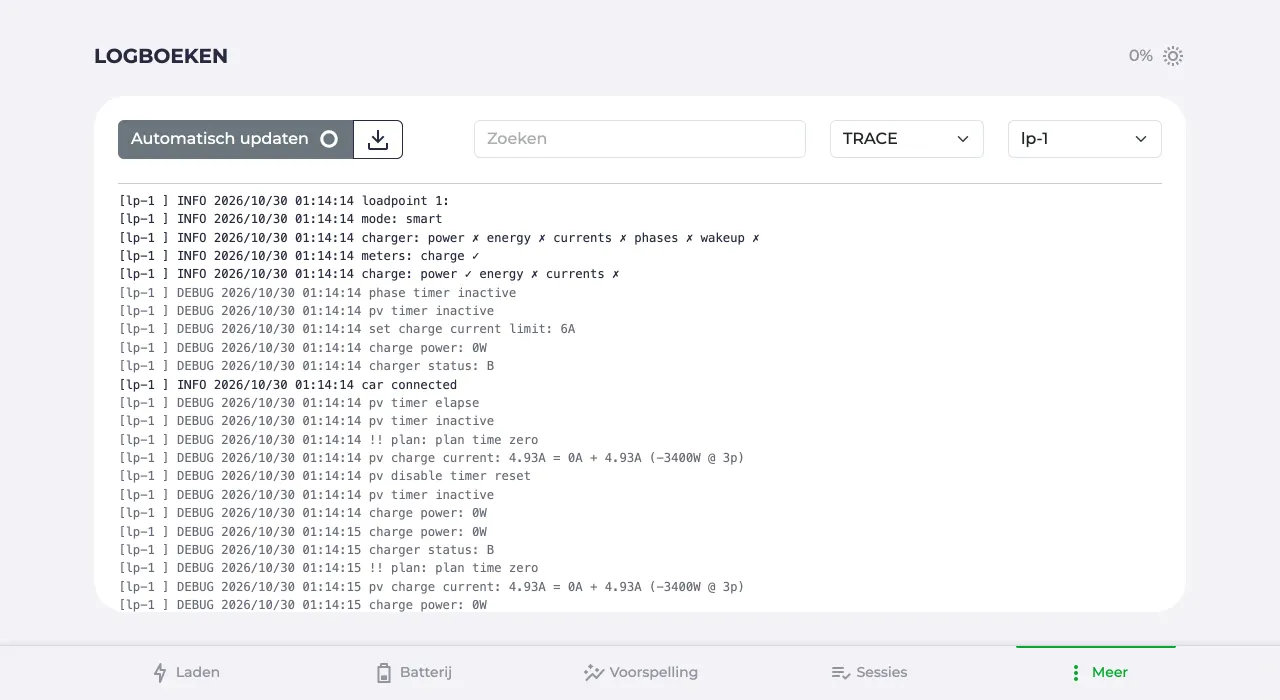
Pagina Logboeken gefilterd op niveau TRACE en gebied lp-1 -
Reproduceer het probleem. Bij verbindingsproblemen (bijv. OCPP, EEBUS, Modbus) start u eerst uw evcc-installatie opnieuw op, zodat de log alles vanaf het begin bevat.
-
Klik direct nadat het probleem is opgetreden op de downloadknop. Het bestand bevat de regels van het gekozen niveau en de gekozen gebieden.
-
Voeg het bestand via slepen en neerzetten toe aan uw bericht op GitHub.

De log begint voordat het probleem ontstaat en loopt door tot het zichtbaar is. Zo laat hij zien hoe het probleem tot stand kwam.
De pagina Logboeken bewaart de laatste 10.000 regels, ongeveer 30 tot 90 minuten afhankelijk van uw installatie. Een herstart wist ze. Gebruik voor langere perioden de langetermijnlogs.
De pagina Logboeken toont standaard het niveau debug, dat de beslissingen van de regellus omvat.
trace voegt de ruwe communicatie met apparaten en diensten toe.
Langetermijnlogs
Section titled “Langetermijnlogs”De pagina Logboeken beslaat een beperkt tijdvenster. Hebt u meer gegevens, een langere periode of regels van vóór een herstart nodig, gebruik dan de logs van uw systeem. Ook als de webinterface niet bereikbaar is, zijn die de aangewezen weg.
Deze logs bevatten alleen regels van het ingestelde niveau, standaard info.
Verhoog het niveau voordat u het probleem reproduceert.
Het logniveau verhogen
Section titled “Het logniveau verhogen”Het niveau wordt ingesteld in het configuratiebestand evcc.yaml, algemeen en per gebied.
Het voorbeeld stelt algemeen debug in en trace voor het eerste laadpunt.
De namen van uw gebieden vindt u in het gebiedsfilter van de pagina Logboeken.
log: debuglevels: lp-1: traceBestaat het bestand nog niet, maak het dan aan met alleen deze regels.
Uw configuratie uit de webinterface blijft onaangeroerd.
Zet het niveau terug zodra u de log hebt, want trace levert veel gegevens op.
Logs per installatiemethode
Section titled “Logs per installatiemethode”Waar de logs staan en welk bestand u aanpast, hangt ervan af hoe u evcc hebt geïnstalleerd. Open het paneel dat bij uw installatie past.
Raspberry Pi e.d. (evcc Linux-image)
Open Cockpit op https://evcc.local:9090.
Bewerk bestanden met Navigator en voer opdrachten uit in Terminal.
Om het logniveau te verhogen, bewerkt u /etc/evcc.yaml en start u opnieuw op:
sudo systemctl restart evccToon de regels van het afgelopen uur:
sudo journalctl -u evcc --since "1 hour ago" --no-pagerVolg de log live:
sudo journalctl -fau evccToon een tijdsbereik:
sudo journalctl -u evcc -S "2026-03-21 07:00" -U "2026-03-21 08:00" --no-pagerKopieer de uitvoer uit de terminal naar uw bericht.
Docker
Om het logniveau te verhogen, voegt u het toe aan uw compose.yml als u Docker Compose gebruikt, of aan de evcc.yaml die u in de container hebt gemount.
services: evcc: environment: - EVCC_LOG=debug,lp-1:traceMaak de container opnieuw aan:
docker compose up -dlog: debuglevels: lp-1: traceStart de container opnieuw op:
docker restart evccToon alle regels van de container met de naam evcc:
docker logs evccVolg de log live:
docker logs -f --since 10m evccToon de regels van het afgelopen uur:
docker logs --since 1h evccKopieer de uitvoer uit de terminal naar uw bericht.
Gebruik bij Docker Compose docker compose logs evcc in de map van uw compose.yml.
Docker-interfaces (bijv. Synology, QNAP, Portainer, Unraid) tonen de log in de details van de container.
Wanneer u de container opnieuw aanmaakt, wordt de log verwijderd.
Hoe u logs blijvend bewaart, staat in de documentatie van uw Docker-interface.
Home Assistant
Om het logniveau te verhogen, bewerkt u /addon_configs/49686a9f_evcc/evcc.yaml.
Op het tabblad Configuratie van de app moet config_file op /config/evcc.yaml staan.
Start de app daarna opnieuw op.
Hoe u het bestand bewerkt, leest u onder Configuratiebestand.
Voor de logs opent u in Home Assistant Instellingen → Apps → evcc en kiest u het tabblad Logboek.
Proxmox
Open de console van de container in Proxmox.
Om het logniveau te verhogen, bewerkt u /etc/evcc.yaml en start u opnieuw op:
sudo systemctl restart evccToon de regels van het afgelopen uur:
sudo journalctl -u evcc --since "1 hour ago" --no-pagerVolg de log live:
sudo journalctl -fau evccToon een tijdsbereik:
sudo journalctl -u evcc -S "2026-03-21 07:00" -U "2026-03-21 08:00" --no-pagerKopieer de uitvoer uit de terminal naar uw bericht.
Linux
Om het logniveau te verhogen, bewerkt u /etc/evcc.yaml en start u opnieuw op:
sudo systemctl restart evccToon de regels van het afgelopen uur:
sudo journalctl -u evcc --since "1 hour ago" --no-pagerVolg de log live:
sudo journalctl -fau evccToon een tijdsbereik:
sudo journalctl -u evcc -S "2026-03-21 07:00" -U "2026-03-21 08:00" --no-pagerKopieer de uitvoer uit de terminal naar uw bericht.
macOS
Hebt u met Homebrew geïnstalleerd en de launchd-agent ingesteld zoals beschreven onder macOS, dan wordt de log naar een bestand geschreven.
Om het logniveau te verhogen, bewerkt u /etc/evcc.yaml en start u opnieuw op:
launchctl kickstart -k gui/$(id -u)/io.evccToon de logs:
tail -f "$(brew --prefix)/var/log/evcc.log"FreeBSD
Om het logniveau te verhogen, bewerkt u /usr/local/etc/evcc.yaml en start u opnieuw op:
service evcc restartVolg het logbestand:
tail -f /var/log/evcc.logWindows
Om het logniveau te verhogen, bewerkt u de evcc.yaml in de map van evcc.exe en start u de service opnieuw op.
De service moet worden gestart met het argument -c evcc.yaml.
Logbestanden bestaan alleen als u de uitvoeromleiding hebt ingesteld op het tabblad I/O van de achtergrondservice. Zonder service start u het programma in een terminalvenster om de uitvoer te zien.
Functieverzoeken
Section titled “Functieverzoeken”Ontbreekt er een apparaat of een functie? De community is groot, dus waarschijnlijk heeft iemand al eens een vergelijkbaar idee gehad. Neem even de tijd voor onderzoek voordat u uw verzoek als issue indient.
- Onderzoek: Kijk in de discussies en de gesloten issues of het onderwerp al eerder ter sprake kwam.
- Oprakelen mag: De omstandigheden kunnen zijn veranderd sinds een onderwerp voor het laatst werd besproken.
- Wat en waarom: Beschrijf wat u wilt bereiken, niet alleen de oplossing die u voor ogen hebt.
- Nieuwe apparaten: Noem het concrete apparaat en voeg de API-documentatie of het datasheet van de fabrikant toe. Wees bereid om met uw eigen apparaat te testen en te verifiëren.