

Home Assistant
Questa guida descrive l’installazione di evcc come app di Home Assistant. A differenza dell’installazione su Linux o dell’installazione con Docker, qui non ti servono conoscenze della riga di comando.
Prerequisiti
Sezione intitolata “Prerequisiti”Ti serve un’installazione di Home Assistant con lo store delle app attivo. A seconda del tipo di installazione, questa funzione potrebbe non essere disponibile. Per maggiori informazioni consulta la documentazione di Home Assistant.
Installazione
Sezione intitolata “Installazione”La versione stabile attuale.
- Aggiungi il repository automaticamente: clicca sul pulsante seguente, poi su Apri collegamento e quindi su Aggiungi.

- Oppure aggiungi il repository manualmente:
- Clicca su Impostazioni → App → Installa app
- Clicca sui tre puntini → Repository
- Aggiungi l’URL del repository e clicca su Aggiungi
https://github.com/evcc-io/hassio-addon
- Ricarica la pagina web
- Cerca l’app evcc e cliccaci sopra
- Clicca sul pulsante INSTALLA
La versione di sviluppo attuale, aggiornata ogni giorno e potenzialmente instabile.
Puoi installarla accanto alla versione stabile, ma può essere in esecuzione una sola versione alla volta.
Se usi la versione nightly, i percorsi e i nomi dei container Docker indicati in questa guida cambiano, cioè al posto di evcc devi usare evcc-nightly.
- Aggiungi il repository automaticamente: clicca sul pulsante seguente, poi su Apri collegamento e quindi su Aggiungi.
- Oppure aggiungi il repository manualmente:
- Clicca su Impostazioni → App → Installa app
- Clicca sui tre puntini → Repository
- Aggiungi l’URL del repository e clicca su Aggiungi
https://github.com/evcc-io/hassio-addon
- Ricarica la pagina web
- Cerca l’app evcc (nightly) e cliccaci sopra
- Clicca sul pulsante INSTALLA
Configurazione
Sezione intitolata “Configurazione”evcc si può configurare in due modi:
Interfaccia web (consigliata)
Sezione intitolata “Interfaccia web (consigliata)”Vai alla scheda Informazioni dell’app evcc e attiva Mostra nella barra laterale. L’interfaccia di evcc si trova all’indirizzo http://your-ha-instance-ip-address:7070.
Vai alla scheda Configurazione e imposta la directory di lavoro, ad es.:
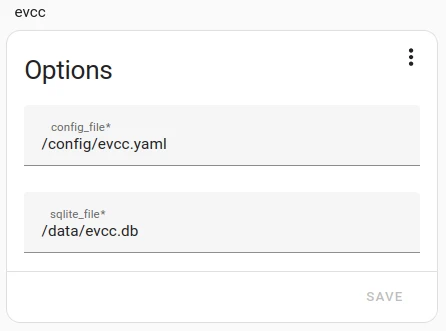
- sqlite_file: /data/evcc.dbLascia invariata la sezione Rete.
Avvia l’app. Poi apri l’interfaccia di evcc dalla barra laterale:
- Ti viene chiesto di impostare una password di amministratore
- Puoi poi configurare i tuoi dispositivi direttamente dall’interfaccia web
- Le impostazioni vengono salvate automaticamente nel database
File di configurazione (tradizionale)
Sezione intitolata “File di configurazione (tradizionale)”In alternativa puoi usare un file di configurazione evcc.yaml.
Vai alla scheda Configurazione e aggiungi il file di configurazione alla tua directory di lavoro:
- config_file: /config/evcc.yaml- sqlite_file: /data/evcc.dbCrea un file di configurazione evcc evcc.yaml nella directory di configurazione principale dell’app (/addon_configs/49686a9f_evcc).
Se questa directory non esiste, creala a mano.
Per creare o modificare il file di configurazione hai diverse possibilità:
- Visual Studio Code: seleziona il menu hamburger in alto a sinistra, scegli “File”, “Open Folder…” e seleziona
/addon_configs/49686a9f_evcc - File Editor: assicurati di aver disattivato l’opzione “Enforce Basepath” nella configurazione dell’app, riavvia l’app e vai a
/addon_configs/49686a9f_evcc - Advanced SSH & Web Terminal: vai a
/addon_configs/49686a9f_evcce usa ad es. nano
Per i dettagli sulla creazione del file di configurazione consulta Configurazione.
Se vuoi vedere il sistema in funzione in modalità demo, avvia semplicemente evcc con il parametro --demo.
Per maggiori informazioni consulta il riferimento CLI.
Aggiornamenti
Sezione intitolata “Aggiornamenti”L’aggiornamento all’ultima versione di evcc è integrato nel processo di aggiornamento di Home Assistant.
Suggerimenti avanzati
Sezione intitolata “Suggerimenti avanzati”Per eseguire le funzioni seguenti ti serve l’accesso SSH a Home Assistant. Puoi ottenerlo, ad es., con l’app SSH citata sopra.
- Installa Advanced SSH & Web Terminal
- Disattiva l’opzione “secure mode” nella configurazione dell’app
- Riavvia l’app
- Apri l’interfaccia utente dell’app
Come accedo al database di evcc?
Sezione intitolata “Come accedo al database di evcc?”Mostra i file in /data:
docker exec addon_49686a9f_evcc ls -la /dataCopia evcc.db in /addon_configs/49686a9f_evcc:
docker cp addon_49686a9f_evcc:/data/evcc.db /addon_configs/49686a9f_evcc/Come posso usare la CLI di evcc?
Sezione intitolata “Come posso usare la CLI di evcc?”Apri una shell nel container Docker di evcc:
docker exec -it addon_49686a9f_evcc /bin/shEsegui i comandi della CLI di evcc (qui ad es. checkconfig):
evcc -c /config/evcc.yaml checkconfigQuando hai finito, chiudi la shell nel container Docker di evcc:
exitCome posso usare il mio adattatore esterno / HAT nell’app evcc di Home Assistant (Home Assistant OS, Raspberry Pi)?
Sezione intitolata “Come posso usare il mio adattatore esterno / HAT nell’app evcc di Home Assistant (Home Assistant OS, Raspberry Pi)?”Se il dispositivo con Home Assistant si trova vicino al contatore (solare, batteria domestica, rete ecc.), puoi anche leggere i dati direttamente via Modbus (ad es. USB).
Per farlo devi abilitare i dispositivi esterni per Home Assistant, il che vale anche per l’app evcc.
A questo scopo togli il commento alla riga uart = 1 nel file config.txt sulla partizione di boot di Home Assistant OS.
uart = 1Dopo un riavvio, il tuo dispositivo dovrebbe essere disponibile per l’app evcc (probabilmente come /dev/ttyS0 o /dev/ttyUSB).
Passo successivo: integrazione
Sezione intitolata “Passo successivo: integrazione”Quando il sistema è in funzione, puoi configurare l’integrazione tra evcc e Home Assistant. Trovi maggiori informazioni in Integrazioni → Home Assistant. Puoi visualizzare i dati di evcc in Home Assistant o creare automazioni basate su evcc.