

Windows
Qui trovi le istruzioni per installare evcc manualmente su Windows.
Installazione
Sezione intitolata “Installazione”-
Installa
Sezione intitolata “Installa”Scarica il file adatto al tuo sistema ed estrailo (ad es. con un doppio clic):
- CPU Intel a 64 bit: evcc_X.XX_windows_amd64.zip
Apri il prompt dei comandi e vai nella cartella estratta. Verifica l’installazione:
Finestra del terminale evcc -vDovresti vedere la versione attuale di evcc (ad es.
evcc version 0.xxx.y). -
Finestra del terminale ./evcc -
Configura
Sezione intitolata “Configura”Apri l’interfaccia web di evcc nel browser: http://localhost:7070. Imposta una password di amministratore e configura i tuoi dispositivi direttamente dall’interfaccia web.
File di configurazione (alternativa)
Sezione intitolata “File di configurazione (alternativa)”In alternativa all’interfaccia web puoi usare un file di configurazione evcc.yaml.
Per i dettagli consulta Configurazione.
Avvia evcc con:
./evcc -c evcc.yamlAggiornamento e downgrade
Sezione intitolata “Aggiornamento e downgrade”Segui i passaggi descritti sopra e sostituisci il file del programma evcc con la versione nuova o precedente. Non è necessario ripetere la configurazione.
Servizio in background
Sezione intitolata “Servizio in background”Utilità di pianificazione
Sezione intitolata “Utilità di pianificazione”- Apri il menu Start e cerca “Utilità di pianificazione”, poi fai clic con il tasto destro e scegli “Esegui come amministratore”:
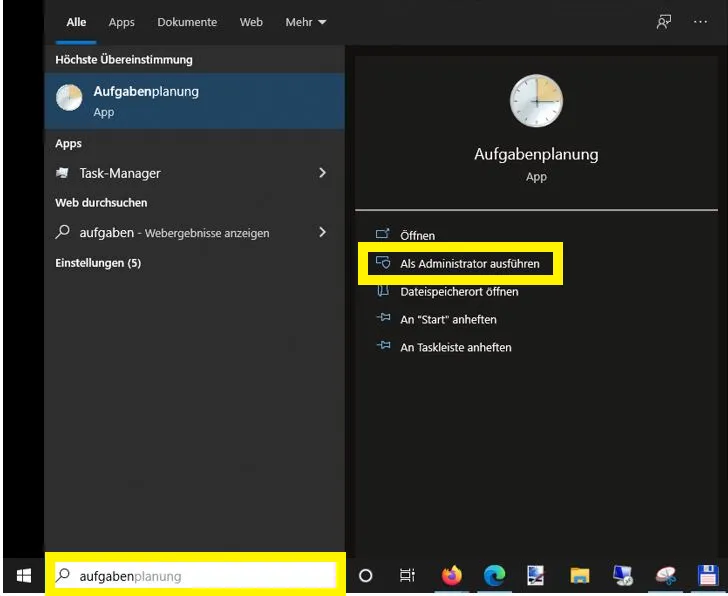
- Dopo aver avviato l’Utilità di pianificazione, scegli se creare il nuovo servizio in una cartella dedicata o nella “Libreria Utilità di pianificazione” generale.
In questo esempio creiamo una cartella
evccdedicata. Seleziona “Libreria Utilità di pianificazione”, poi fai clic con il tasto destro per aprire il menu contestuale e scegli “Nuova cartella…”:
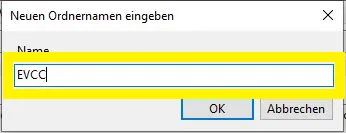
- Ora seleziona la nuova cartella
evcce apri di nuovo il menu contestuale. Scegli “Crea attività”:
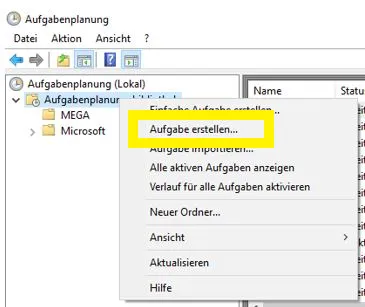
- Assegna un nome all’attività (ad es. “evcc”) e una breve descrizione.
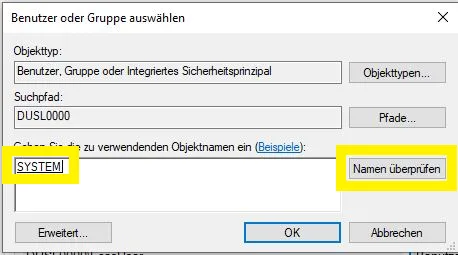
Poiché l’attività deve essere eseguita come servizio di sistema, apri la gestione utenti con “Cambia utente o gruppo” e inserisci
SYSTEMnella casella. Fai clic su “Controlla nomi”: la parola “SYSTEM” dovrebbe risultare sottolineata. Fai clic su OK per chiudere la finestra di dialogo:
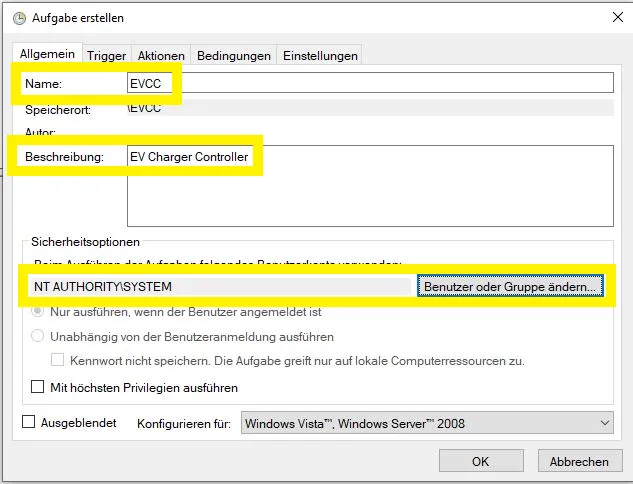
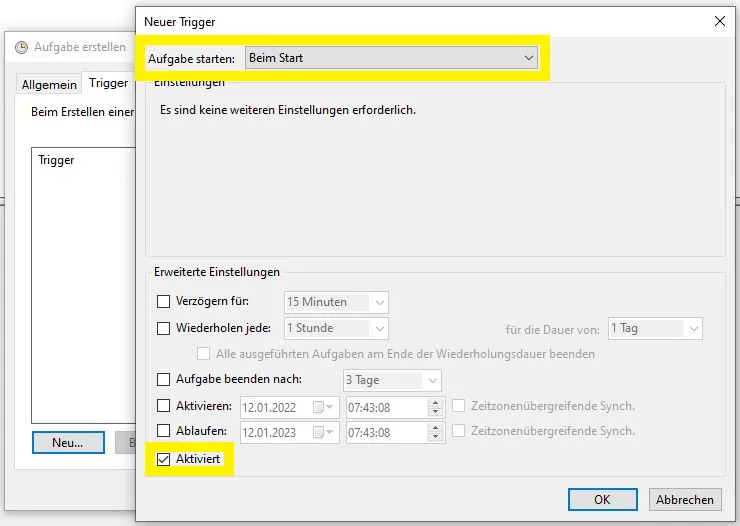
- Nella scheda “Attivazione” fai clic su “Nuovo…”. Imposta l’attivazione su “All’avvio” e verifica che la casella “Abilitata” sia selezionata:
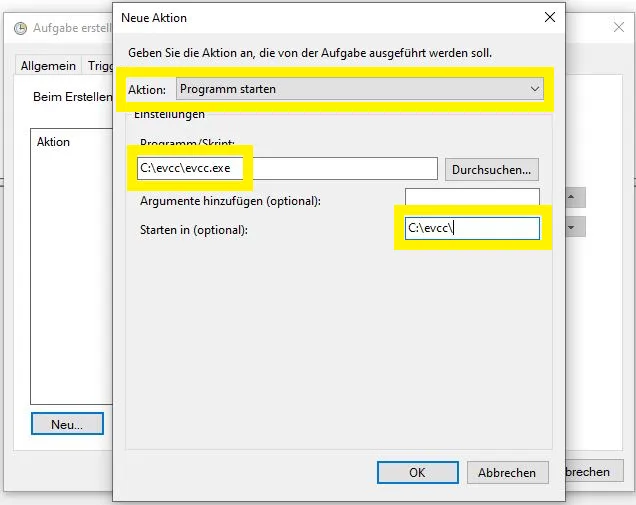
- Nella scheda “Azioni” fai clic su “Nuovo…”.
Assicurati che sia selezionato “Avvio programma”, poi cerca l’eseguibile
evcc.execon “Sfoglia”. È consigliabile impostare il percorso anche nella casella “Inizio”, così il file di configurazione viene trovato automaticamente:
-
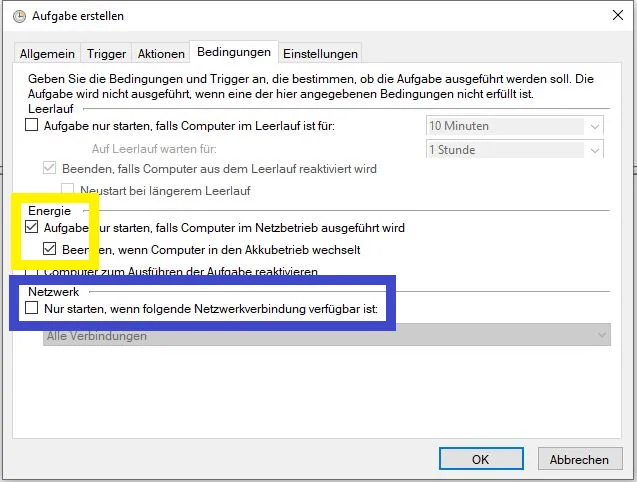
Nella scheda “Condizioni” puoi lasciare le impostazioni predefinite.
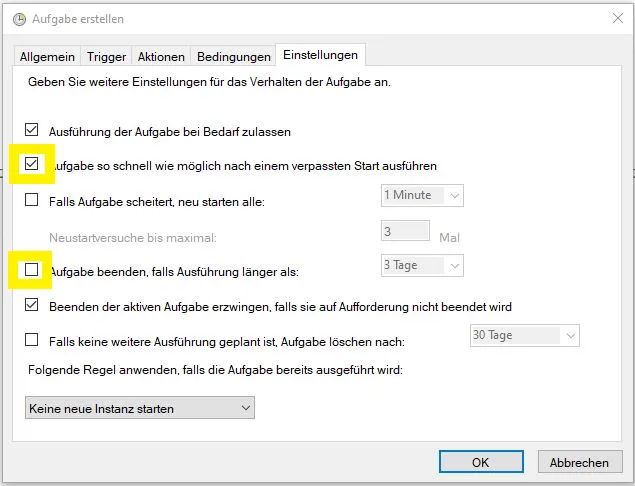
- Nella scheda “Impostazioni” assicurati di selezionare “Esegui l’attività appena possibile dopo un avvio pianificato non eseguito”. Assicurati inoltre che “Arresta l’attività se viene eseguita per più di:” non sia selezionato, altrimenti evcc smetterà di funzionare in momenti casuali.
Ora puoi avviare l’attività manualmente o provarla con un riavvio.
Per verificare che funzioni, apri http://localhost:7070 nel browser.
In alternativa all’Utilità di pianificazione puoi eseguire evcc come servizio Windows. Un servizio funziona senza che un utente abbia effettuato l’accesso e offre un controllo migliore sul riavvio e sulla gestione degli errori.
Poiché evcc non supporta nativamente l’interfaccia dei servizi Windows, puoi usare nssm (Non-Sucking Service Manager) come wrapper di servizio.
-
Scarica nssm da nssm.cc ed estrai il file ZIP in
C:\Tools\nssm\. -
Apri un prompt dei comandi (
cmd.exe) e passa alla cartellawin64:Finestra del terminale cd /D C:\Tools\nssm\nssm-2.24\win64 -
Installa il servizio:
Finestra del terminale nssm install evcc -
Scorri le schede della finestra di dialogo. Le impostazioni seguenti sono quelle consigliate.
-
Application:
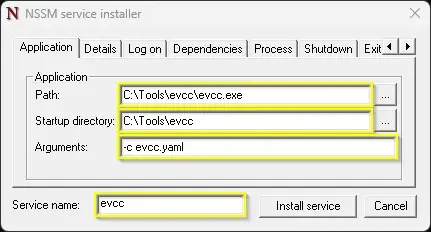
- Path: percorso di
evcc.exe. - Start directory: directory di lavoro di evcc.
- Arguments: parametri per evcc, ad es.
-c evcc.yaml. Facoltativo:--database evcc.dbper impostare esplicitamente il percorso del database. Senza questa opzione il database viene salvato nel profilo utente dell’account che esegue evcc. Con l’account System sarebbe%SystemRoot%\system32\config\systemprofile\.evcc\evcc.db, cioè una posizione diversa rispetto all’avvio interattivo. Con--databaseti assicuri che venga usato sempre lo stesso database. Questo è rilevante quando reimposti la password.
- Path: percorso di
-
Details:
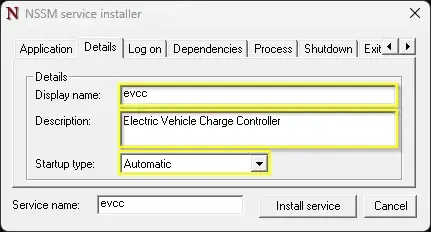
- Display Name: nome del servizio nei Servizi di Windows (idealmente uguale a Service Name).
- Startup type: Automatic per l’avvio automatico all’accensione.
-
Log on:
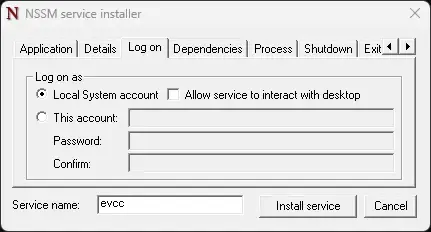
Predefinito: il servizio viene eseguito con l’account System. Dettagli: documentazione di nssm.
L’account scelto qui determina dove evcc salva il suo database
evcc.db(vedi Arguments sopra). -
Dependencies:
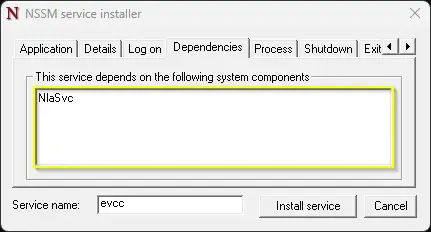
Aggiungere
NlaSvccome dipendenza garantisce che la rete sia pronta prima dell’avvio di evcc. -
Process:
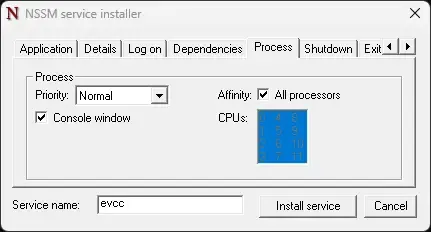
Lascia i valori predefiniti.
-
Shutdown:
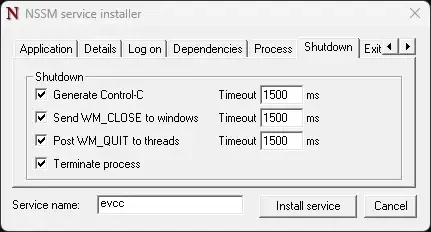
Lascia i valori predefiniti. nssm prova prima
Ctrl+C, poiWM_CLOSE/WM_QUIT, e termina forzatamente il processo dopo il timeout. -
Exit actions:
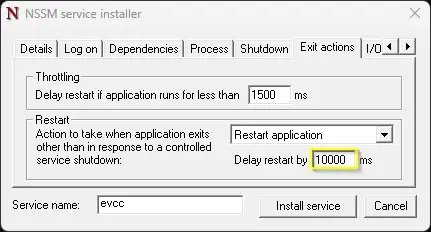
Consiglio: Restart application con un ritardo di 10 secondi, così evcc si riavvia automaticamente dopo un crash o un riavvio dall’interfaccia web.
-
I/O:
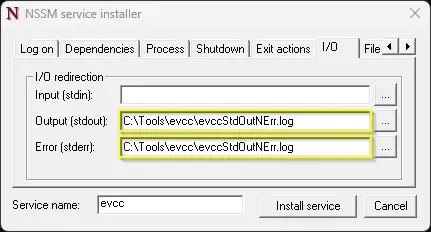
Facoltativo: reindirizza
stdoutestderrsu file di log. Mantieni basso il livello di log di evcc, per evitare che i file crescano troppo in fretta. -
File rotation:
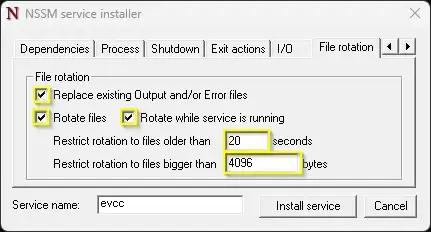
Facoltativo: attiva la rotazione dei log per limitare la dimensione dei file di log.
-
Environment:
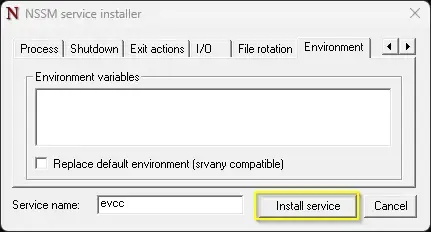
Lascia i valori predefiniti.
-
Fai clic su Install Service per installare il servizio.
Il servizio si può poi avviare e arrestare dalla console di gestione dei Servizi di Windows.
Per verificare, apri http://localhost:7070 nel browser.