

Raspberry Pi & Co.
L’immagine è il modo più semplice per installare evcc su un Raspberry Pi o su un computer a scheda singola simile. È già preconfigurata: ti resta solo da configurare evcc tramite l’interfaccia web!
Avvio rapido
Sezione intitolata “Avvio rapido”-
Scarica il file
Sezione intitolata “Scarica il file”Scarica l’immagine evcc più recente per il tuo dispositivo:
Dispositivo Download Raspberry Pi (3, 4, 5, Zero 2 W) evcc_raspberry-pi.img.zip (SHA) NanoPi Zero2 evcc_nanopi-zero2.img.zip (SHA) NanoPi R3S evcc_nanopi-r3s.img.zip (SHA) NanoPi R76S evcc_nanopi-r76s.img.zip (SHA) NanoPi NEO3 Plus evcc_nanopi-neo3-plus.img.zip (SHA) NanoPi R28S evcc_nanopi-r28s.img.zip (SHA) Trovi altri dettagli su ogni scheda (Wi-Fi, memoria, prestazioni) nell’elenco delle schede supportate.
-
Scrivi l’immagine sulla scheda SD
Sezione intitolata “Scrivi l’immagine sulla scheda SD”Ora scrivi l’immagine scaricata sulla scheda SD. Per farlo consigliamo Armbian Imager. In alternativa puoi usare Rufus (Windows).
- Inserisci la scheda SD nel computer
- Apri Armbian Imager
- Use Custom Image → seleziona il file scaricato
- Seleziona la tua scheda SD
- Avvia la scrittura → attendi che finisca
-
Avvia il Raspberry Pi
Sezione intitolata “Avvia il Raspberry Pi”- Inserisci la scheda SD nel Raspberry Pi
- Collega il cavo di rete (consigliato) oppure configura il Wi-Fi
- Collega l’alimentatore
- Attendi l’avvio
-
evcc Web UI
Sezione intitolata “evcc Web UI”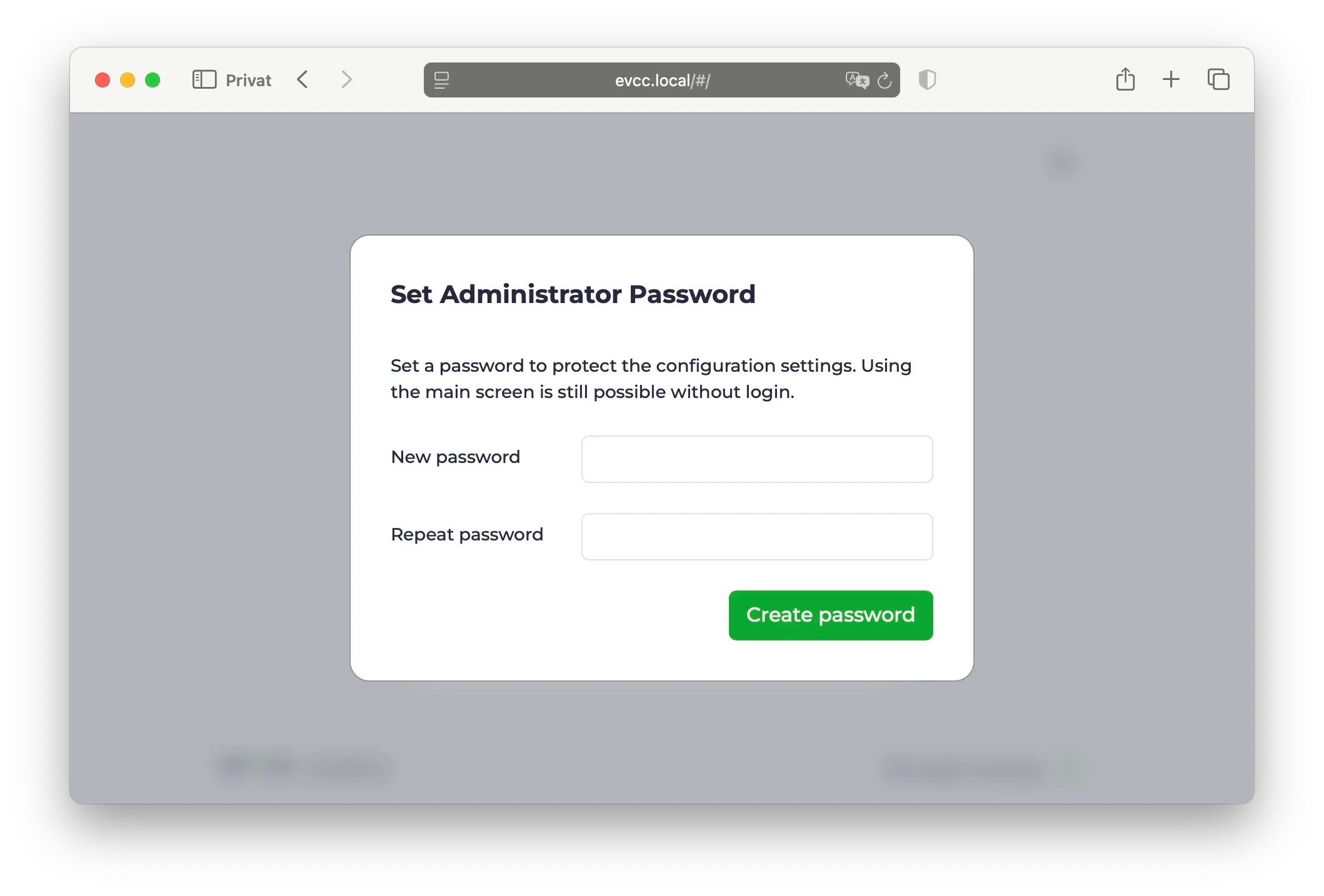
- Apri il browser
- Inserisci https://evcc.local/
- Bisogna accettare l’avviso sul certificato (è normale, la connessione è crittografata)
- In alternativa tramite indirizzo IP, ad es.
https://192.168.1.123/(trovi l’IP nel router)
- Imposta la password di amministratore (al primo avvio)
- Configura i dispositivi (caricabatterie, impianto fotovoltaico, batteria domestica, veicoli)
- Nota: perché evcc funzioni, deve essere creato almeno un punto di ricarica.
Trovi altri dettagli sulla configurazione nella guida alla configurazione.
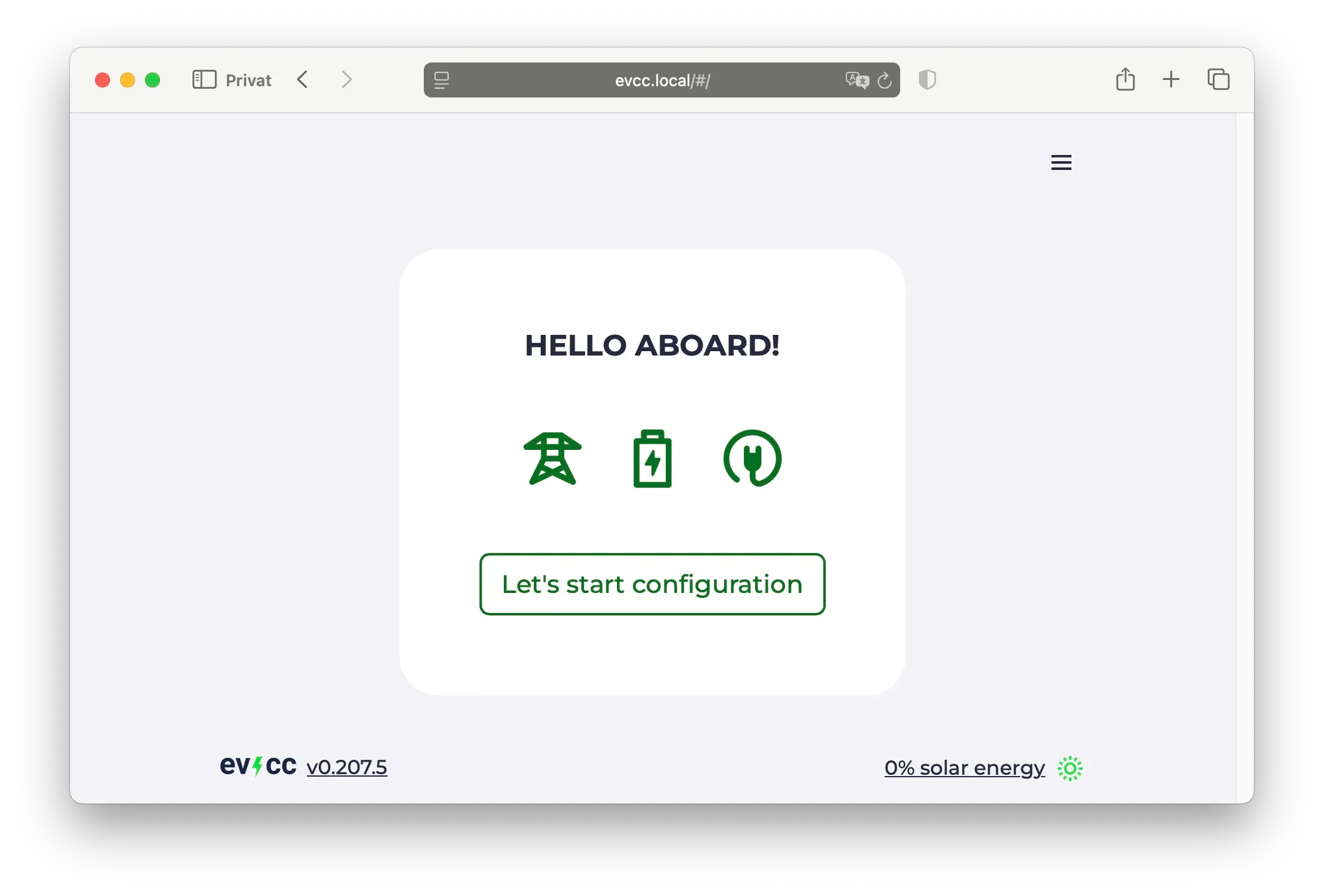
Fatto! 🎉
La configurazione del sistema e gli aggiornamenti si gestiscono tramite Cockpit. Accedi a Cockpit almeno una volta per cambiare la password Linux predefinita.
Configura il Wi-Fi
Sezione intitolata “Configura il Wi-Fi”Se non hai un cavo di rete a disposizione, il Raspberry Pi crea un hotspot Wi-Fi per la prima configurazione.
- Cerca la rete Wi-Fi evcc-setup sul tuo smartphone
- Connettiti (non serve una password)
- Seleziona dall’elenco la rete Wi-Fi di casa
- Inserisci la password della rete Wi-Fi di casa
- Il Raspberry Pi chiude l’hotspot e si connette alla rete Wi-Fi di casa
- Prosegui con evcc Web UI
Puoi configurare il Wi-Fi anche in seguito tramite Cockpit.
Gestione del sistema tramite Cockpit
Sezione intitolata “Gestione del sistema tramite Cockpit”Cockpit è un’interfaccia grafica per la gestione di sistemi Linux. Qui puoi configurare il sistema, installare aggiornamenti e modificare le impostazioni di rete.
- URL: https://evcc.local:9090/
- Utente:
admin - Password:
admin(iniziale)
Al primo accesso ti viene chiesto di cambiare la password predefinita. Scegli una password sicura per la gestione del sistema. Se la dimentichi, devi riscrivere la scheda SD. Non esiste una funzione “password dimenticata”.
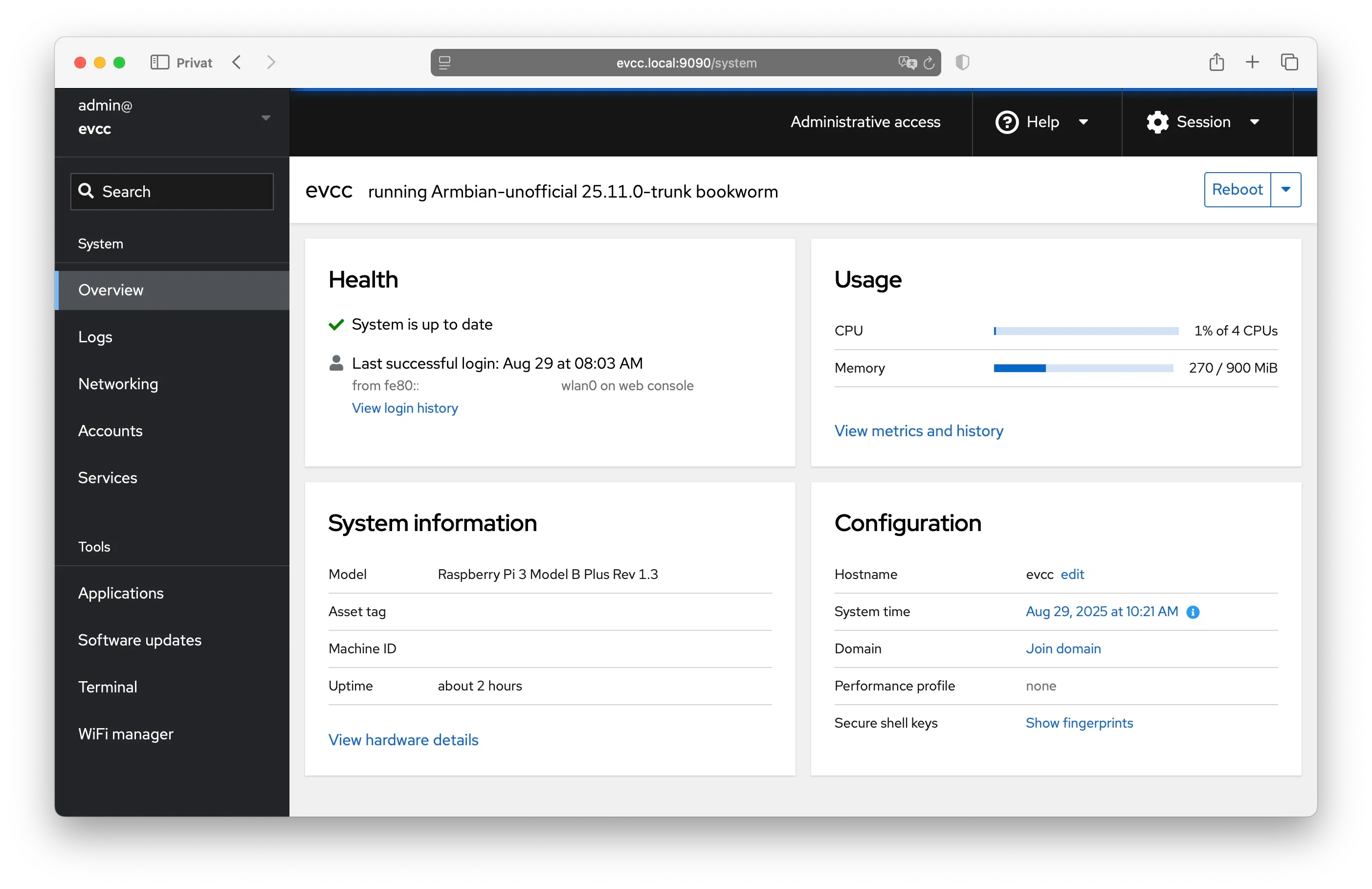
Funzioni importanti:
- System: panoramica di CPU, memoria e disco
- Logs: visualizza i log di sistema
- Networking: configura rete e Wi-Fi
- Navigator: editor per i file di configurazione
- Terminal: accesso alla riga di comando
- Software Updates: aggiorna il sistema
Hardware consigliato
Sezione intitolata “Hardware consigliato”evcc funziona su diversi computer a scheda singola e richiede poche risorse. Anche 1 GB di RAM è più che sufficiente.
Dispositivi supportati:
- Raspberry Pi 4 e 5: prestazioni più che sufficienti
- Raspberry Pi 3 e Zero 2 W: sufficienti se evcc è l’unica applicazione
- NanoPi Zero2, R3S e R76S: compatti, economici, disponibili con case in metallo e memoria eMMC integrata
Memoria: Almeno una scheda SD o una memoria eMMC da 16 GB. Per una durata maggiore consigliamo la memoria eMMC invece della scheda SD (ad es. con il NanoPi). Le schede SD possono usurarsi a causa delle frequenti operazioni di scrittura. Vedi anche le raccomandazioni di Armbian.
Alimentazione: Usa l’alimentatore originale del produttore della scheda.
Rete: La connessione via cavo è fortemente consigliata. Il Wi-Fi è possibile, ma spesso meno stabile.
L’immagine Linux di evcc
Sezione intitolata “L’immagine Linux di evcc”L’immagine Linux di evcc si basa su Armbian e offre alcune funzioni pratiche:
Servizi disponibili
Sezione intitolata “Servizi disponibili”| Servizio | URL | Nota |
|---|---|---|
| evcc Web UI | https://evcc.local/ | certificato self-signed (predefinito) |
http://evcc.local:7070/ | non crittografato | |
| Server OCPP | ws://evcc.local:8887/<station-id> | non crittografato (predefinito) |
wss://evcc.local:8888/<station-id> | certificato self-signed | |
| Cockpit | https://evcc.local:9090/ (password iniziale: admin) | certificato self-signed |
| SSH | ssh admin@evcc.local (password iniziale: admin) |
L’immagine offre una variante crittografata per tutti i servizi. Consigliamo di usare connessioni crittografate anche nelle reti locali. Per OCPP alcuni caricabatterie non supportano i certificati self-signed. In quel caso usa WS non crittografato come ripiego.
Aggiornamenti
Sezione intitolata “Aggiornamenti”- Sistema operativo: gli aggiornamenti di sicurezza vengono installati automaticamente
- evcc: gli aggiornamenti si possono eseguire manualmente tramite Cockpit
Accesso SSH
Sezione intitolata “Accesso SSH”Puoi connetterti via SSH con l’utente admin (stesse credenziali di Cockpit).
Trovi altri dettagli tecnici nel repository GitHub.
Prossimi passi
Sezione intitolata “Prossimi passi”Nella sezione Funzionalità scopri tutte le possibilità di evcc. Scarica anche l’app per iOS/Android.