

Segnala un problema
Qualcosa non funziona come previsto? Una buona segnalazione contiene una descrizione chiara, la tua configurazione e un log che mostra il problema. Questa pagina mostra dove segnalare e come raccogliere queste informazioni.
Perché una buona segnalazione è importante
Sezione intitolata “Perché una buona segnalazione è importante”Ogni installazione è diversa. Dispositivi, versioni firmware, impostazioni e rete cambiano da casa a casa. Siamo una community di utenti e sviluppatori che si aiutano a vicenda. Vorremmo aiutare anche te, ma non possiamo guardare il tuo sistema. La tua segnalazione è l’unico modo che abbiamo per vederlo.
Con una descrizione, la configurazione e un log che mostra il problema, spesso troviamo la causa già alla prima risposta. Una segnalazione precisa ci permette anche di riprodurre un bug, ed è ciò che ci serve per correggerlo. Ne traggono vantaggio anche altri con lo stesso problema, perché trovano il tuo post e la sua soluzione.
Prima di segnalare
Sezione intitolata “Prima di segnalare”- Aggiorna: usa l’ultima versione. Per i bug, verifica con l’ultima build nightly: il problema potrebbe essere già stato risolto.
- Cerca: controlla discussioni, issue e le FAQ, inclusi i post chiusi. Se il tuo problema è già stato segnalato, aggiungi i tuoi dettagli a quel post.
- Riproduci: provoca di nuovo il problema e annota l’ora. Ti serve per trovare le voci di log corrispondenti.
- Isola: sospendi le automazioni esterne (ad es. Home Assistant, Node-RED, ioBroker). Due sistemi che controllano lo stesso dispositivo sono spesso la causa del problema.
- Concentrati: segnala un solo problema per post.
Dove va segnalato il problema?
Sezione intitolata “Dove va segnalato il problema?”- evcc-io/evcc: repository principale per ricarica, dispositivi, tariffe e interfaccia web
- evcc-io/app: app per iOS e Android, se nel browser web funziona tutto
- evcc-io/docs: documentazione su docs.evcc.io. Le pagine dei dispositivi sono generate dal repository principale. Il link Modifica pagina in fondo a ogni pagina porta al sorgente giusto.
- evcc-io/evcc.io: sito evcc.io, ad es. errori di battitura
- evcc-io/optimizer: ottimizzatore, se i risultati calcolati sono poco plausibili o inattesi
I problemi con l’immagine Linux vanno segnalati in evcc-io/images, quelli con l’app di Home Assistant in evcc-io/hassio-addon.
Discussione o bug?
Sezione intitolata “Discussione o bug?”- Discussione: domande e aiuto con la tua configurazione. La maggior parte dei comportamenti inattesi si rivela una questione di configurazione o di impostazioni.
- Bug: qualcosa funzionava prima e ha smesso di funzionare dopo un aggiornamento, oppure il comportamento contraddice chiaramente la documentazione. I bug si segnalano come issue.
Se non puoi escludere un problema di impostazioni, inizia con una discussione.
Segnalare dall’interfaccia web
Sezione intitolata “Segnalare dall’interfaccia web”La pagina Segnala un problema raccoglie per te versione, sistema, configurazione e log. La pagina crea su GitHub una discussione o una issue già compilata. Per farlo ti serve un account GitHub.
-
Apri Altro → Segnala un problema.
-
Seleziona Ho bisogno di aiuto con la configurazione oppure Ho trovato un bug.
-
Compila Titolo, Descrizione e Passaggi per riprodurre il problema. Descrivi cosa ti aspettavi e cosa è successo invece.
-
Controlla le Informazioni aggiuntive. Per Registri, clicca sui parametri e scegli livello, numero di righe e aree. Per periodi più lunghi, registra un log e allegalo come file. Includi Stato solo se qualcuno te lo chiede.
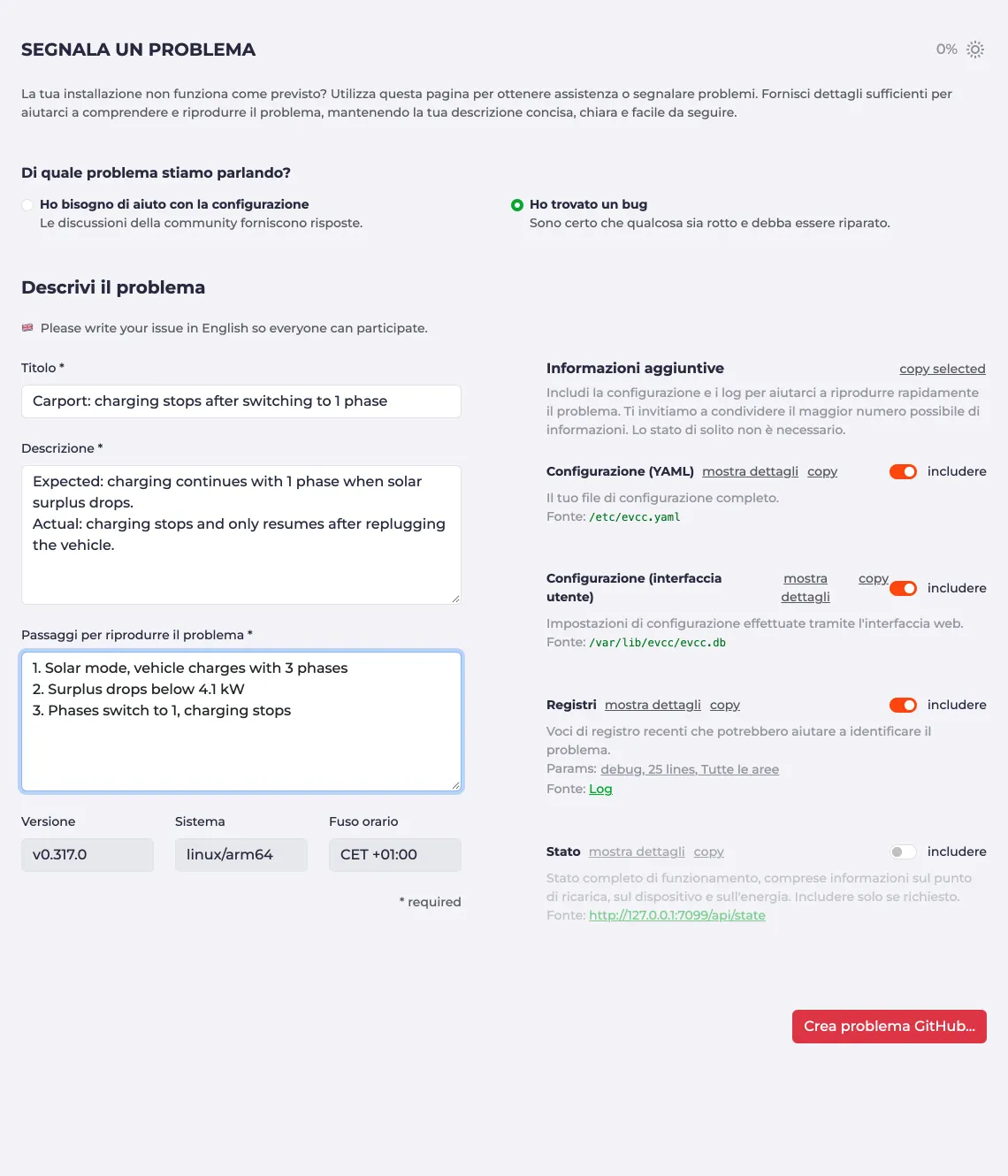
Pagina Segnala un problema con descrizione e informazioni aggiuntive -
Clicca su Crea problema GitHub… oppure Avvia discussione su GitHub….
-
Se le informazioni aggiuntive sono troppo lunghe per un link, la finestra di dialogo mostra due passaggi. Crea prima il post su GitHub. Poi torna alla tua istanza, clicca su Copia informazioni aggiuntive e incollale nel post nel punto indicato. Senza questo secondo passaggio il tuo post non contiene né la configurazione né i log.

Se scrivi il post su GitHub a mano, puoi copiare singolarmente ogni sezione di questa pagina con copia.
Registrare un log
Sezione intitolata “Registrare un log”La pagina Log registra sempre tutti i livelli, incluso trace.
Non devi modificare la configurazione né riavviare.
-
Apri Altro → Logs.
-
Seleziona il livello TRACE e le aree del punto di ricarica e dei dispositivi interessati.
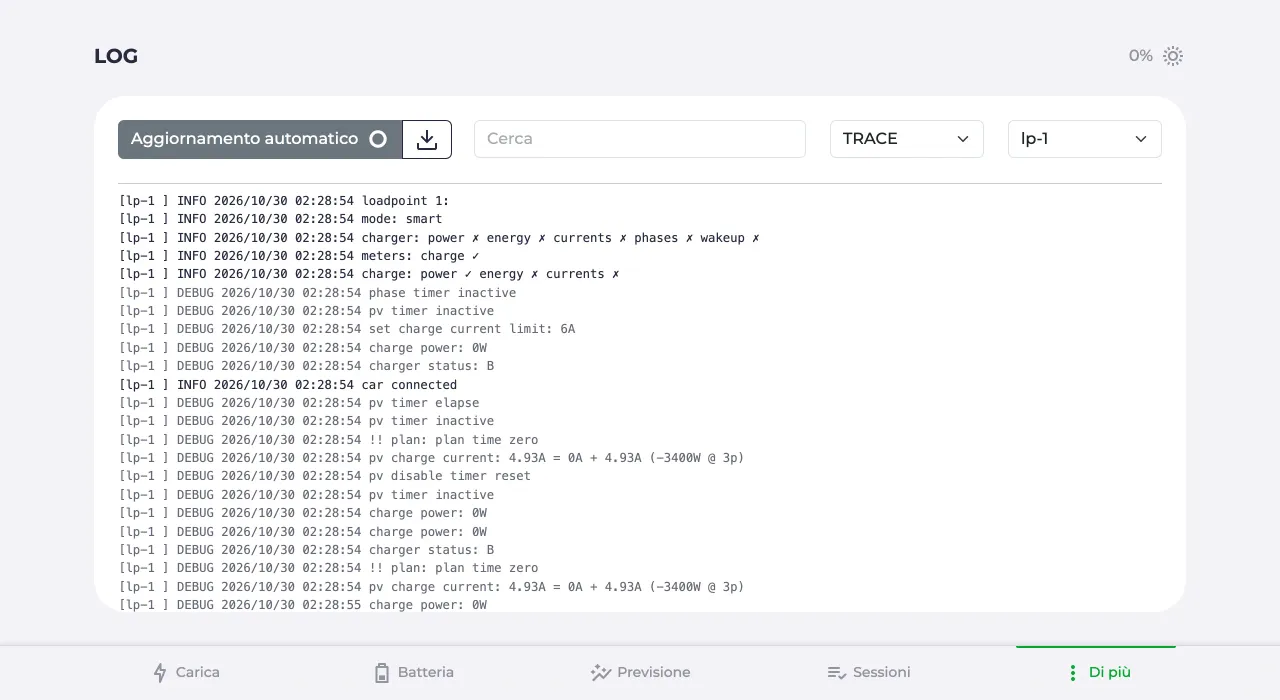
Pagina Log filtrata per livello TRACE e area lp-1 -
Riproduci il problema. Per i problemi di connessione (ad es. OCPP, EEBUS, Modbus), riavvia prima la tua istanza, così il log copre tutto fin dall’inizio.
-
Clicca sul pulsante di download subito dopo che si è verificato il problema. Il file contiene le voci del livello e delle aree selezionati.
-
Allega il file al tuo post su GitHub trascinandolo.

Il log inizia prima che il problema si presenti e prosegue finché non è visibile. In questo modo mostra come si è arrivati al problema.
La pagina Log conserva le ultime 10.000 voci, cioè tra 30 e 90 minuti circa, a seconda della tua configurazione. Un riavvio le cancella. Per periodi più lunghi usa i log a lungo termine.
Per impostazione predefinita la pagina Log mostra il livello debug, che copre le decisioni del ciclo di controllo.
trace aggiunge la comunicazione grezza con dispositivi e servizi.
Log a lungo termine
Sezione intitolata “Log a lungo termine”La pagina Log copre una finestra temporale limitata. Se ti servono più dati, un periodo più lungo o voci precedenti a un riavvio, usa i log del tuo sistema. Sono anche la strada giusta quando l’interfaccia web non è raggiungibile.
Questi log contengono solo le voci del livello configurato, che per impostazione predefinita è info.
Alza il livello prima di riprodurre il problema.
Alzare il livello di log
Sezione intitolata “Alzare il livello di log”Il livello si imposta nel file di configurazione evcc.yaml, in generale e per area.
L’esempio imposta debug in generale e trace per il primo punto di ricarica.
Trovi i nomi delle tue aree nel filtro per area della pagina Log.
log: debuglevels: lp-1: traceSe il file non esiste ancora, crealo con solo queste righe.
La configurazione fatta dall’interfaccia web resta invariata.
Riporta il livello al valore precedente una volta ottenuto il log, perché trace genera molti dati.
Log per tipo di installazione
Sezione intitolata “Log per tipo di installazione”Dove si trovano i log e quale file devi modificare dipende da come hai installato evcc. Apri il pannello corrispondente alla tua installazione.
Raspberry Pi e simili (immagine Linux di evcc)
Apri Cockpit su https://evcc.local:9090.
Modifica i file con Navigator ed esegui i comandi in Terminale.
Per alzare il livello di log, modifica /etc/evcc.yaml e riavvia:
sudo systemctl restart evccMostra le voci dell’ultima ora:
sudo journalctl -u evcc --since "1 hour ago" --no-pagerSegui il log in tempo reale:
sudo journalctl -fau evccMostra un intervallo di tempo:
sudo journalctl -u evcc -S "2026-03-21 07:00" -U "2026-03-21 08:00" --no-pagerCopia l’output dal terminale nel tuo post.
Docker
Per alzare il livello di log, aggiungilo al tuo compose.yml se usi Docker Compose, oppure all’evcc.yaml che hai montato nel container.
services: evcc: environment: - EVCC_LOG=debug,lp-1:traceRicrea il container:
docker compose up -dlog: debuglevels: lp-1: traceRiavvia il container:
docker restart evccMostra tutte le voci del container chiamato evcc:
docker logs evccSegui il log in tempo reale:
docker logs -f --since 10m evccMostra le voci dell’ultima ora:
docker logs --since 1h evccCopia l’output dal terminale nel tuo post.
Con Docker Compose usa docker compose logs evcc nella cartella del tuo compose.yml.
Le interfacce per Docker (ad es. Synology, QNAP, Portainer, Unraid) mostrano il log nei dettagli del container.
Ricreare il container ne cancella il log.
Per sapere come conservare i log in modo permanente, consulta la documentazione della tua interfaccia per Docker.
Home Assistant
Per alzare il livello di log, modifica /addon_configs/49686a9f_evcc/evcc.yaml.
Nella scheda Configurazione dell’app, config_file deve essere impostato su /config/evcc.yaml.
Riavvia poi l’app.
Consulta File di configurazione per sapere come modificare il file.
Per ottenere i log, apri Impostazioni → App → evcc in Home Assistant e seleziona la scheda Registro.
Proxmox
Apri la console del container in Proxmox.
Per alzare il livello di log, modifica /etc/evcc.yaml e riavvia:
sudo systemctl restart evccMostra le voci dell’ultima ora:
sudo journalctl -u evcc --since "1 hour ago" --no-pagerSegui il log in tempo reale:
sudo journalctl -fau evccMostra un intervallo di tempo:
sudo journalctl -u evcc -S "2026-03-21 07:00" -U "2026-03-21 08:00" --no-pagerCopia l’output dal terminale nel tuo post.
Linux
Per alzare il livello di log, modifica /etc/evcc.yaml e riavvia:
sudo systemctl restart evccMostra le voci dell’ultima ora:
sudo journalctl -u evcc --since "1 hour ago" --no-pagerSegui il log in tempo reale:
sudo journalctl -fau evccMostra un intervallo di tempo:
sudo journalctl -u evcc -S "2026-03-21 07:00" -U "2026-03-21 08:00" --no-pagerCopia l’output dal terminale nel tuo post.
macOS
Se hai installato con Homebrew e configurato l’agente launchd come descritto in macOS, il log viene scritto in un file.
Per alzare il livello di log, modifica /etc/evcc.yaml e riavvia:
launchctl kickstart -k gui/$(id -u)/io.evccMostra i log:
tail -f "$(brew --prefix)/var/log/evcc.log"FreeBSD
Per alzare il livello di log, modifica /usr/local/etc/evcc.yaml e riavvia:
service evcc restartSegui il file di log:
tail -f /var/log/evcc.logWindows
Per alzare il livello di log, modifica l’evcc.yaml nella cartella di evcc.exe e riavvia il servizio.
Il servizio deve essere avviato con l’argomento -c evcc.yaml.
I file di log esistono solo se hai configurato il reindirizzamento dell’output nella scheda I/O del servizio in background. Senza un servizio, avvia il programma in una finestra di terminale per vedere l’output.
Richieste di nuove funzioni
Sezione intitolata “Richieste di nuove funzioni”Manca un dispositivo o una funzione? La community è grande, quindi è probabile che qualcuno abbia già avuto un’idea simile. Prenditi un po’ di tempo per cercare prima di inviare la tua richiesta come issue.
- Cerca: controlla le discussioni e le issue chiuse per vedere se l’argomento è già emerso.
- Riaprire un tema va bene: le circostanze potrebbero essere cambiate dall’ultima volta in cui se ne è discusso.
- Cosa e perché: descrivi cosa vorresti ottenere, non solo la soluzione che hai in mente.
- Nuovi dispositivi: indica il dispositivo concreto e allega la documentazione dell’API o la scheda tecnica fornita dal produttore. Preparati a testare e verificare con il tuo dispositivo.