

Home Assistant
Denne vejledning beskriver installationen af evcc som Home Assistant-app. I modsætning til Linux-installationen eller Docker-installationen behøver du ikke kendskab til kommandolinjen her.
Forudsætninger
Sektion kaldt “Forudsætninger”Du skal have en Home Assistant-installation med app-butikken aktiveret. Afhængigt af din installationstype er denne funktion muligvis ikke tilgængelig. Se Home Assistants dokumentation for mere information.
Installation
Sektion kaldt “Installation”Den aktuelle stabile version.
- Tilføj repository’et automatisk: Klik på knappen nedenfor, derefter på Åbn link og til sidst på Tilføj.

- Tilføj repository’et manuelt:
- Klik på Indstillinger → Apps → Installer app
- Klik på de tre prikker → Repositories
- Tilføj repository-URL’en, og klik på Tilføj
https://github.com/evcc-io/hassio-addon
- Genindlæs websiden
- Find appen evcc, og klik på den
- Klik på knappen Installer
Den aktuelle udviklingsversion, som opdateres dagligt og kan være ustabil.
Den kan godt installeres ved siden af release-versionen, men kun én version kan køre ad gangen.
Hvis du bruger nightly-versionen, ændres stierne og Docker-containernavnene i denne vejledning: Brug evcc-nightly i stedet for evcc.
- Tilføj repository’et automatisk: Klik på knappen nedenfor, derefter på Åbn link og til sidst på Tilføj.
- Tilføj repository’et manuelt:
- Klik på Indstillinger → Apps → Installer app
- Klik på de tre prikker → Repositories
- Tilføj repository-URL’en, og klik på Tilføj
https://github.com/evcc-io/hassio-addon
- Genindlæs websiden
- Find appen evcc (nightly), og klik på den
- Klik på knappen Installer
Konfiguration
Sektion kaldt “Konfiguration”evcc kan konfigureres på to måder:
Webgrænseflade (anbefalet)
Sektion kaldt “Webgrænseflade (anbefalet)”Gå til fanen Information i appen evcc, og aktiver Vis i sidepanel. Webgrænsefladen findes derefter på http://your-ha-instance-ip-address:7070.
Gå til fanen Konfiguration, og vælg din arbejdsmappe, f.eks.:
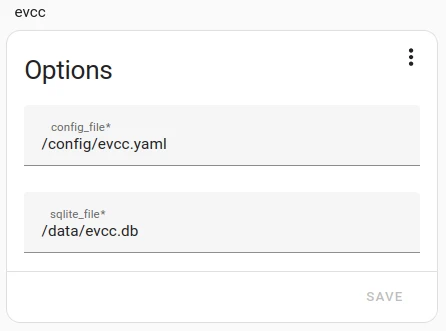
- sqlite_file: /data/evcc.dbLad afsnittet Netværk være uændret.
Start appen. Åbn derefter webgrænsefladen via sidepanelet:
- Du bliver bedt om at angive en administratoradgangskode
- Derefter kan du konfigurere dine enheder direkte via webgrænsefladen
- Indstillingerne gemmes automatisk i databasen
Konfigurationsfil (traditionel)
Sektion kaldt “Konfigurationsfil (traditionel)”Alternativt kan du bruge en evcc.yaml-konfigurationsfil.
Gå til fanen Konfiguration, og tilføj konfigurationsfilen til din arbejdsmappe:
- config_file: /config/evcc.yaml- sqlite_file: /data/evcc.dbOpret konfigurationsfilen evcc.yaml i appens konfigurationsmappe (/addon_configs/49686a9f_evcc).
Hvis mappen ikke findes, skal du oprette den manuelt.
Du har flere muligheder for at oprette eller redigere konfigurationsfilen:
- Visual Studio Code: Åbn hamburgermenuen øverst til venstre, vælg File → Open Folder…, og vælg
/addon_configs/49686a9f_evcc - File Editor: Sørg for, at du har deaktiveret indstillingen Enforce Basepath i appens konfiguration, genstart appen, og gå til
/addon_configs/49686a9f_evcc - Advanced SSH & Web Terminal: Gå til
/addon_configs/49686a9f_evcc, og brug f.eks. nano
Se Konfiguration for detaljer om, hvordan du opretter konfigurationsfilen.
Hvis du vil se systemet køre i demotilstand, skal du bare starte evcc med parameteren --demo.
Se CLI-referencen for mere information.
Opdateringer
Sektion kaldt “Opdateringer”Opdateringen til den nyeste version af evcc er integreret i Home Assistants opdateringsproces.
Avancerede tips
Sektion kaldt “Avancerede tips”For at bruge følgende funktioner skal du have SSH-adgang til Home Assistant. Det kan du f.eks. få med den ovennævnte SSH-app.
- Installer Advanced SSH & Web Terminal
- Deaktiver secure mode i appens konfiguration
- Genstart appen
- Åbn appens brugerflade
Hvordan får jeg adgang til evcc-databasen?
Sektion kaldt “Hvordan får jeg adgang til evcc-databasen?”Vis filerne i /data:
docker exec addon_49686a9f_evcc ls -la /dataKopier evcc.db til /addon_configs/49686a9f_evcc:
docker cp addon_49686a9f_evcc:/data/evcc.db /addon_configs/49686a9f_evcc/Hvordan bruger jeg evcc-CLI’en?
Sektion kaldt “Hvordan bruger jeg evcc-CLI’en?”Åbn en shell i evcc-Docker-containeren:
docker exec -it addon_49686a9f_evcc /bin/shKør evcc-CLI-kommandoer (her f.eks. checkconfig):
evcc -c /config/evcc.yaml checkconfigLuk shellen i evcc-Docker-containeren, når du er færdig:
exitHvordan bruger jeg min eksterne adapter / HAT i evcc-appen til Home Assistant (Home Assistant OS, Raspberry Pi)?
Sektion kaldt “Hvordan bruger jeg min eksterne adapter / HAT i evcc-appen til Home Assistant (Home Assistant OS, Raspberry Pi)?”Hvis din Home Assistant-enhed står tæt på din måler (sol, hjemmebatteri, elnet osv.), kan du også hente data direkte via Modbus (f.eks. USB).
Det kræver, at du aktiverer eksterne enheder for Home Assistant, hvilket også omfatter evcc-appen.
Det gør du ved at fjerne kommentaren fra linjen uart = 1 i filen config.txt på Home Assistant OS’ boot-partition.
uart = 1Efter en genstart bør din enhed være tilgængelig for evcc-appen (sandsynligvis som /dev/ttyS0 eller /dev/ttyUSB).
Næste trin: integration
Sektion kaldt “Næste trin: integration”Når dit system kører, kan du sætte integrationen mellem evcc og Home Assistant op. Under Integrationer → Home Assistant finder du mere information. Du kan visualisere evcc-data i Home Assistant eller oprette automatiseringer baseret på evcc.