

Indberet et problem
Virker noget ikke som forventet? En god indberetning indeholder en klar beskrivelse, din konfiguration og en log, der viser problemet. Denne side viser, hvor du indberetter, og hvordan du indsamler disse oplysninger.
Derfor er en god indberetning vigtig
Sektion kaldt “Derfor er en god indberetning vigtig”Hver installation er forskellig. Enheder, firmwareversioner, indstillinger og netværket varierer fra hjem til hjem. Vi er et fællesskab af brugere og udviklere, der hjælper hinanden. Vi vil også gerne hjælpe dig, men vi kan ikke se ind i dit system. Din indberetning er vores eneste indblik i det.
Med en beskrivelse, konfigurationen og en log, der viser problemet, kan vi ofte finde årsagen allerede i det første svar. En præcis indberetning gør det også muligt for os at genskabe en fejl, og det er nødvendigt, for at vi kan rette den. Andre med det samme problem har også gavn af det, fordi de finder dit indlæg og løsningen.
Før du indberetter
Sektion kaldt “Før du indberetter”- Opdater: Brug den nyeste version. Ved fejl skal du tjekke med det nyeste nightly-build, for problemet er måske allerede rettet der.
- Søg: Tjek diskussioner, issues og FAQ, inkl. lukkede indlæg. Hvis dit problem allerede findes der, så tilføj dine detaljer til det indlæg.
- Genskab: Fremkald problemet igen, og notér tidspunktet. Du skal bruge det for at finde de tilhørende logposter.
- Isolér: Sæt eksterne automatiseringer på pause (f.eks. Home Assistant, Node-RED, ioBroker). To systemer, der styrer den samme enhed, er ofte årsagen til problemet.
- Fokus: Indberet ét problem pr. indlæg.
Hvor hører problemet hjemme?
Sektion kaldt “Hvor hører problemet hjemme?”- evcc-io/evcc: Hovedrepository for opladning, enheder, tariffer og webgrænsefladen
- evcc-io/app: iOS- og Android-app, hvis det virker fint i webbrowseren
- evcc-io/docs: Dokumentation på docs.evcc.io. Enhedssiderne genereres fra hovedrepositoryet. Linket Rediger side nederst på hver side fører til den rigtige kilde.
- evcc-io/evcc.io: Landingssiden evcc.io, f.eks. stavefejl
- evcc-io/optimizer: Optimizer, hvis de beregnede resultater virker urimelige eller uventede
Problemer med Linux-imaget hører til i evcc-io/images, problemer med Home Assistant-appen i evcc-io/hassio-addon.
Diskussion eller fejl?
Sektion kaldt “Diskussion eller fejl?”- Diskussion: Spørgsmål og hjælp til din opsætning. Den meste uventede adfærd viser sig at være et spørgsmål om konfiguration eller indstillinger.
- Fejl: Noget virkede før og holdt op med at virke efter en opdatering, eller adfærden er i klar modstrid med dokumentationen. Fejl indberettes som et issue.
Hvis du ikke kan udelukke et problem med indstillingerne, så start med en diskussion.
Indberet fra webgrænsefladen
Sektion kaldt “Indberet fra webgrænsefladen”Siden Indberet et problem indsamler version, system, konfiguration og logs for dig. Den opretter en forberedt diskussion eller et forberedt issue på GitHub. Du skal bruge en GitHub-konto til dette.
-
Åbn Mere → Indberet et problem.
-
Vælg Har brug for hjælp til min opsætning eller Fundet en fejl.
-
Udfyld Titel, Beskrivelse og Trin til at genskabe problemet. Beskriv, hvad du forventede, og hvad der skete i stedet.
-
Tjek Supplerende information. Under Log klikker du på parametrene og vælger niveau, antal linjer og områder. Ved længere perioder skal du optage en log og vedhæfte den som fil. Medtag kun Status, hvis nogen beder om det.
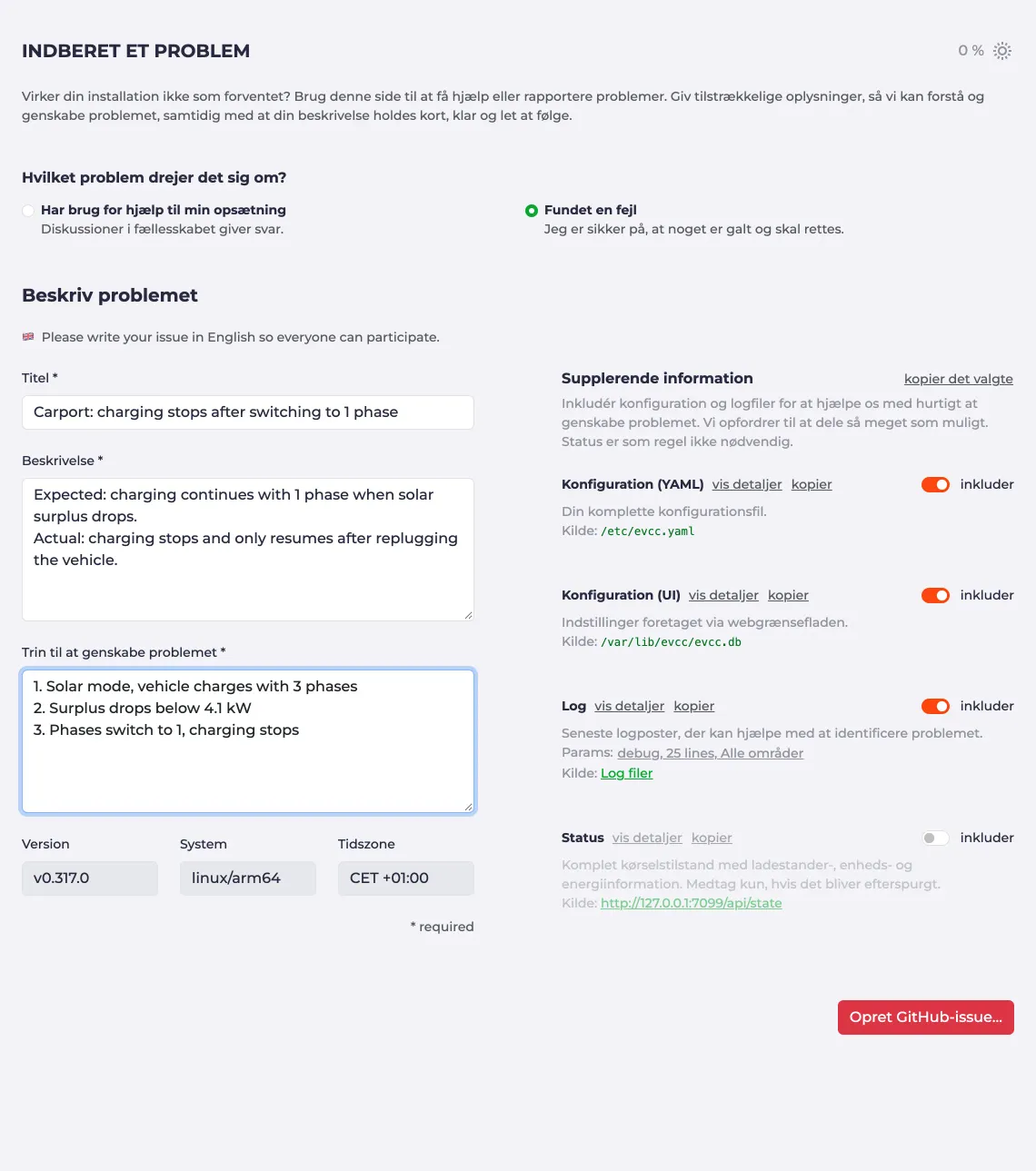
Siden Indberet et problem med beskrivelse og supplerende information -
Klik på Opret GitHub-issue… eller Start en GitHub diskussion….
-
Hvis den supplerende information er for lang til et link, viser dialogboksen to trin. Opret først indlægget på GitHub. Vend derefter tilbage til din installation, klik på Kopiér yderligere oplysninger, og indsæt dem i indlægget på det markerede sted. Uden dette andet trin indeholder dit indlæg hverken konfiguration eller logs.

Hvis du skriver indlægget på GitHub manuelt, kan du kopiere hvert afsnit på denne side enkeltvis med kopier.
Optag en log
Sektion kaldt “Optag en log”Log-siden registrerer altid alle niveauer inkl. trace.
Du behøver ikke at ændre konfigurationen eller genstarte.
-
Åbn Mere → Log.
-
Vælg niveauet TRACE og områderne for det berørte ladepunkt og de berørte enheder.
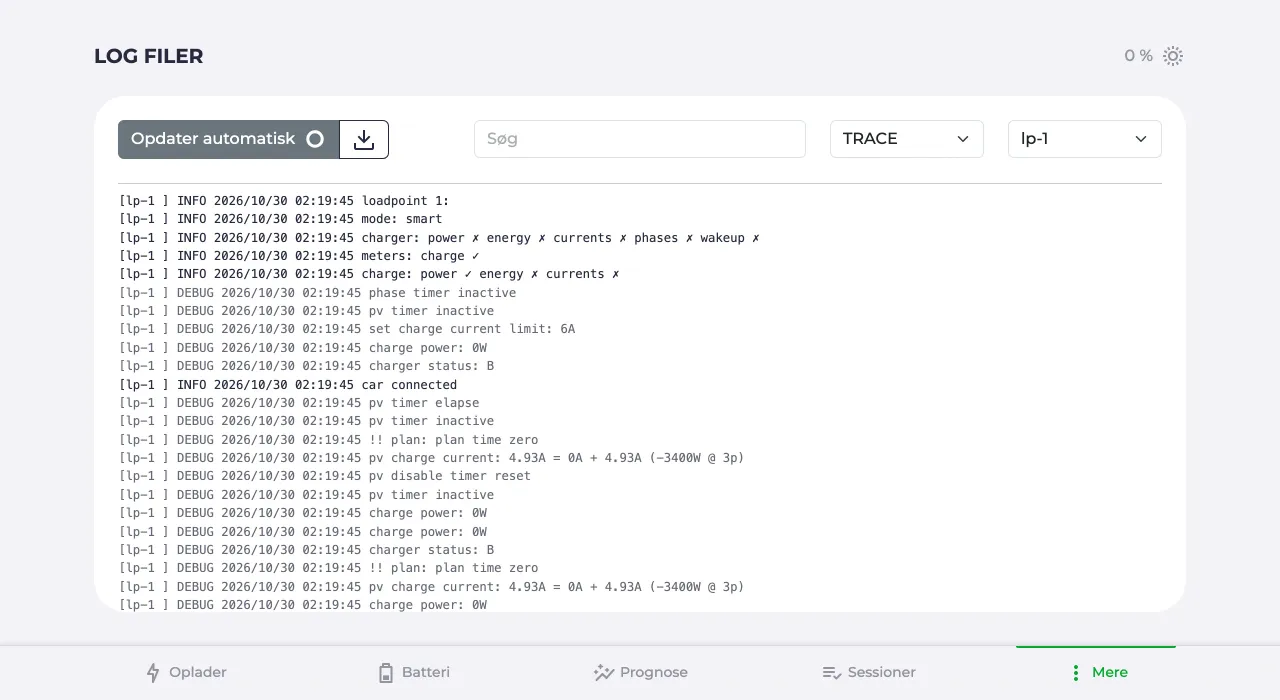
Log-siden filtreret efter niveau TRACE og område lp-1 -
Genskab problemet. Ved forbindelsesproblemer (f.eks. OCPP, EEBUS, Modbus) skal du først genstarte din installation, så loggen dækker alt fra starten.
-
Klik på downloadknappen lige efter at problemet er opstået. Filen indeholder logposterne for det valgte niveau og de valgte områder.
-
Vedhæft filen til dit indlæg på GitHub med træk og slip.

Loggen starter, før problemet opstår, og kører, indtil det er synligt. På den måde viser den, hvordan problemet opstod.
Log-siden gemmer de seneste 10.000 logposter, omkring 30 til 90 minutter afhængigt af din opsætning. En genstart sletter dem. Ved længere perioder skal du bruge langtidsloggene.
Log-siden viser som standard niveauet debug, som dækker reguleringssløjfens beslutninger.
trace tilføjer den rå kommunikation med enheder og tjenester.
Langtidslogs
Sektion kaldt “Langtidslogs”Log-siden dækker et begrænset tidsvindue. Når du har brug for flere data, en længere periode eller logposter fra før en genstart, så brug dit systems logs. De er også løsningen, når webgrænsefladen ikke kan nås.
Disse logs indeholder kun logposter på det konfigurerede niveau, som som standard er info.
Hæv niveauet, før du genskaber problemet.
Hæv logniveauet
Sektion kaldt “Hæv logniveauet”Niveauet indstilles i konfigurationsfilen evcc.yaml, generelt og pr. område.
Eksemplet sætter debug generelt og trace for det første ladepunkt.
Navnene på dine områder finder du i områdefilteret på Log-siden.
log: debuglevels: lp-1: traceHvis filen ikke findes endnu, så opret den med kun disse linjer.
Din konfiguration fra webgrænsefladen forbliver uberørt.
Sæt niveauet tilbage, når du har loggen, fordi trace skaber mange data.
Logs pr. installationstype
Sektion kaldt “Logs pr. installationstype”Hvor loggene ligger, og hvilken fil du tilpasser, afhænger af, hvordan du har installeret evcc. Åbn det panel, der passer til din installation.
Raspberry Pi & Co. (evcc Linux-image)
Åbn Cockpit på https://evcc.local:9090.
Rediger filer med Navigator, og kør kommandoer i Terminal.
For at hæve logniveauet skal du redigere /etc/evcc.yaml og genstarte:
sudo systemctl restart evccVis logposterne fra den seneste time:
sudo journalctl -u evcc --since "1 hour ago" --no-pagerFølg loggen live:
sudo journalctl -fau evccVis et tidsinterval:
sudo journalctl -u evcc -S "2026-03-21 07:00" -U "2026-03-21 08:00" --no-pagerKopiér outputtet fra terminalen ind i dit indlæg.
Docker
For at hæve logniveauet skal du tilføje det i din compose.yml, hvis du bruger Docker Compose, eller i den evcc.yaml, som du har mountet i containeren.
services: evcc: environment: - EVCC_LOG=debug,lp-1:traceOpret containeren igen:
docker compose up -dlog: debuglevels: lp-1: traceGenstart containeren:
docker restart evccVis alle logposter for containeren med navnet evcc:
docker logs evccFølg loggen live:
docker logs -f --since 10m evccVis logposterne fra den seneste time:
docker logs --since 1h evccKopiér outputtet fra terminalen ind i dit indlæg.
Med Docker Compose bruger du docker compose logs evcc i mappen med din compose.yml.
Docker-brugergrænseflader (f.eks. Synology, QNAP, Portainer, Unraid) viser loggen i containerens detaljer.
Når containeren oprettes igen, slettes dens log.
I dokumentationen til din Docker-brugergrænseflade kan du se, hvordan du gemmer logs permanent.
Home Assistant
For at hæve logniveauet skal du redigere /addon_configs/49686a9f_evcc/evcc.yaml.
I appens fane Konfiguration skal config_file være sat til /config/evcc.yaml.
Genstart derefter appen.
Under Konfigurationsfil kan du se, hvordan du redigerer filen.
For at se loggene skal du åbne Indstillinger → Apps → evcc i Home Assistant og vælge fanen Log.
Proxmox
Åbn containerens konsol i Proxmox.
For at hæve logniveauet skal du redigere /etc/evcc.yaml og genstarte:
sudo systemctl restart evccVis logposterne fra den seneste time:
sudo journalctl -u evcc --since "1 hour ago" --no-pagerFølg loggen live:
sudo journalctl -fau evccVis et tidsinterval:
sudo journalctl -u evcc -S "2026-03-21 07:00" -U "2026-03-21 08:00" --no-pagerKopiér outputtet fra terminalen ind i dit indlæg.
Linux
For at hæve logniveauet skal du redigere /etc/evcc.yaml og genstarte:
sudo systemctl restart evccVis logposterne fra den seneste time:
sudo journalctl -u evcc --since "1 hour ago" --no-pagerFølg loggen live:
sudo journalctl -fau evccVis et tidsinterval:
sudo journalctl -u evcc -S "2026-03-21 07:00" -U "2026-03-21 08:00" --no-pagerKopiér outputtet fra terminalen ind i dit indlæg.
macOS
Hvis du har installeret med Homebrew og opsat launchd-agenten som beskrevet under macOS, skrives loggen til en fil.
For at hæve logniveauet skal du redigere /etc/evcc.yaml og genstarte:
launchctl kickstart -k gui/$(id -u)/io.evccVis loggene:
tail -f "$(brew --prefix)/var/log/evcc.log"FreeBSD
For at hæve logniveauet skal du redigere /usr/local/etc/evcc.yaml og genstarte:
service evcc restartFølg logfilen:
tail -f /var/log/evcc.logWindows
For at hæve logniveauet skal du redigere evcc.yaml i mappen med evcc.exe og genstarte tjenesten.
Tjenesten skal startes med argumentet -c evcc.yaml.
Logfiler findes kun, hvis du har opsat omdirigeringen af output i fanen I/O i baggrundstjenesten. Uden en tjeneste skal du starte programmet i et terminalvindue for at se outputtet.
Funktionsønsker
Sektion kaldt “Funktionsønsker”Mangler der en enhed eller en funktion? Fællesskabet er stort, så der er en god chance for, at nogen har haft en lignende idé før. Brug lidt tid på research, før du indsender dit ønske som et issue.
- Research: Tjek diskussionerne og de lukkede issues for at se, om emnet har været oppe før.
- Tag gerne emner op igen: Forholdene kan have ændret sig, siden et emne sidst blev diskuteret.
- Hvad og hvorfor: Beskriv, hvad du gerne vil opnå, ikke kun den løsning, du har i tankerne.
- Nye enheder: Nævn den konkrete enhed, og vedhæft API-dokumentationen eller databladet fra producenten. Vær klar til at teste og verificere med din egen enhed.