

Raspberry Pi & Co.
Med det færdige image er det enklest at installere evcc på en Raspberry Pi eller en lignende enkeltkortcomputer. Forudkonfigureret og klar til opsætning via webgrænsefladen!
Kom hurtigt i gang
Sektion kaldt “Kom hurtigt i gang”-
Download filen
Sektion kaldt “Download filen”Download det nyeste evcc-image til din enhed:
Enhed Download Raspberry Pi (3, 4, 5, Zero 2 W) evcc_raspberry-pi.img.zip (SHA) NanoPi Zero2 evcc_nanopi-zero2.img.zip (SHA) NanoPi R3S evcc_nanopi-r3s.img.zip (SHA) NanoPi R76S evcc_nanopi-r76s.img.zip (SHA) NanoPi NEO3 Plus evcc_nanopi-neo3-plus.img.zip (SHA) NanoPi R28S evcc_nanopi-r28s.img.zip (SHA) Flere detaljer om de enkelte boards (wifi, lager, ydeevne) finder du i listen over understøttede boards.
-
Skriv til SD-kortet
Sektion kaldt “Skriv til SD-kortet”Skriv nu det downloadede image til SD-kortet. Vi bruger Armbian Imager til det. Alternativt kan du bruge Rufus (Windows).
- Sæt SD-kortet i computeren
- Åbn Armbian Imager
- Use Custom Image → vælg den downloadede fil
- Vælg dit SD-kort
- Start skrivningen → vent, til den er færdig
-
Start Raspberry Pi
Sektion kaldt “Start Raspberry Pi”- Sæt SD-kortet i Raspberry Pi
- Tilslut netværkskablet (anbefales), alternativt kan du sætte wifi op
- Tilslut strømforsyningen
- Vent, til den er startet
-
evcc-webgrænseflade
Sektion kaldt “evcc-webgrænseflade”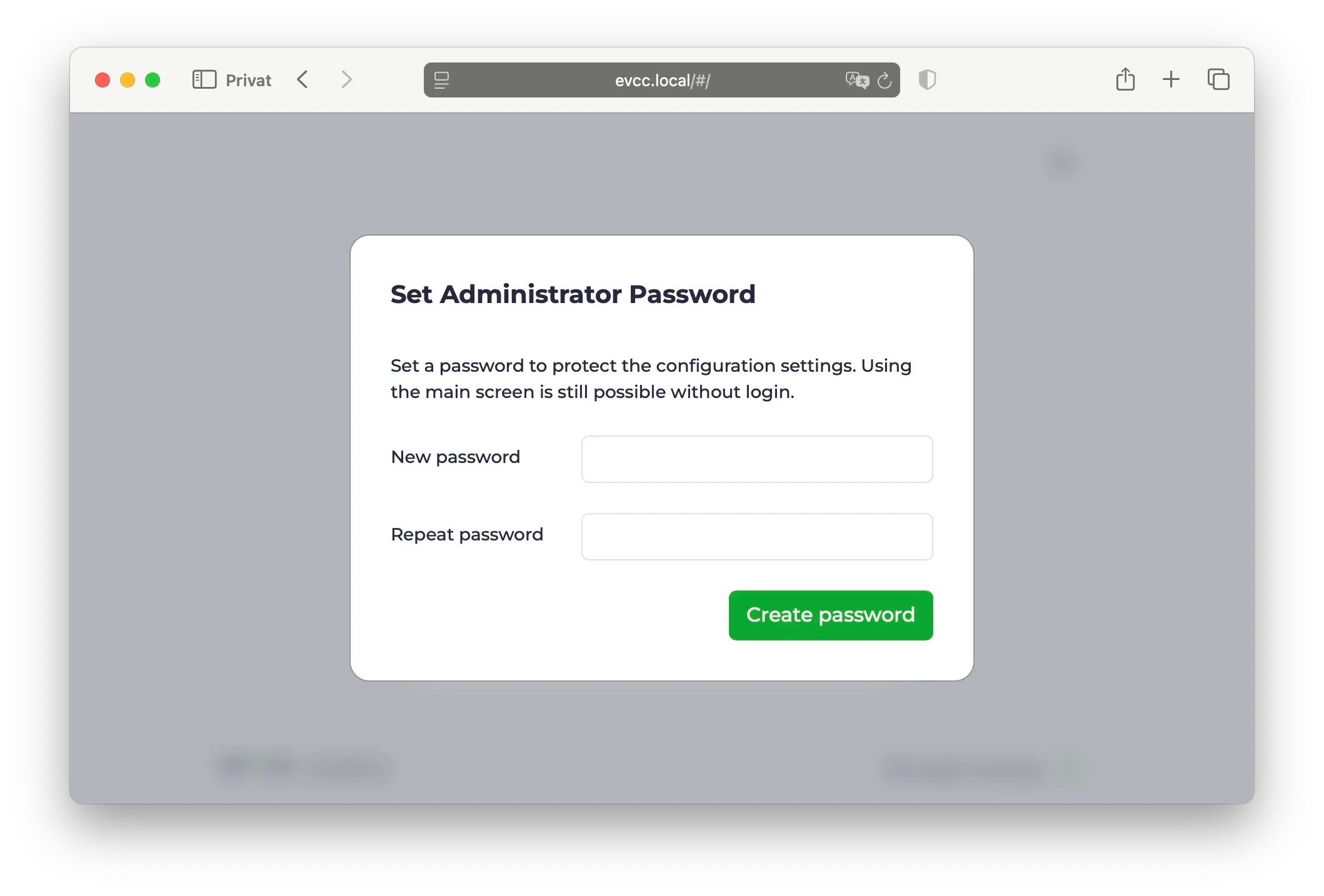
- Åbn browseren
- Indtast https://evcc.local/
- Certifikatadvarslen skal accepteres (det er normalt, og forbindelsen er krypteret)
- Alternativt via IP-adressen, f.eks.
https://192.168.1.123/(find IP-adressen i routeren)
- Angiv en administratoradgangskode (ved første start)
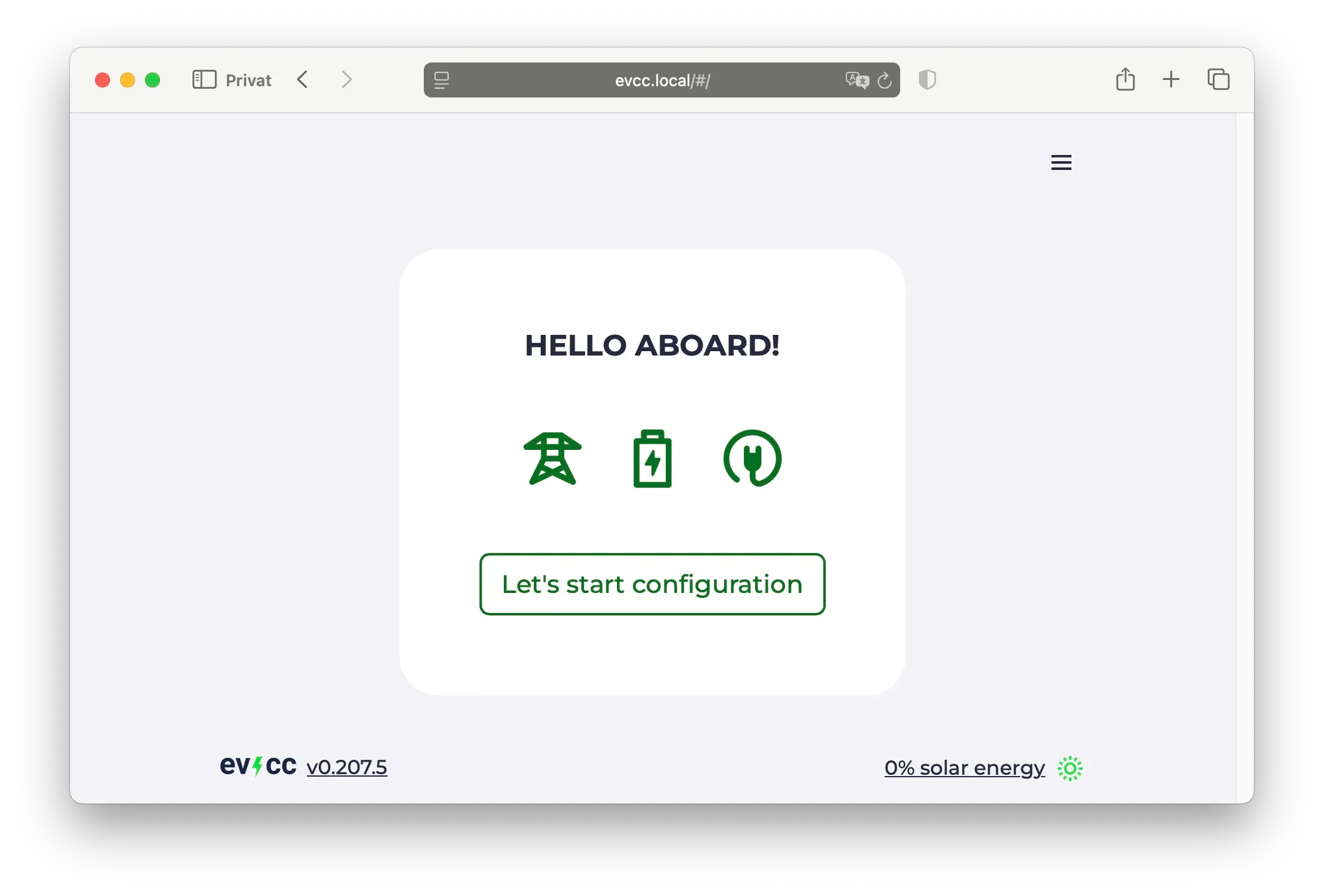
- Opsæt enheder (oplader, solcelleanlæg, hjemmebatteri, køretøjer)
- Bemærk: Der skal oprettes mindst ét ladepunkt, for at evcc kan køre.
Flere detaljer om opsætningen finder du i konfigurationsvejledningen.
Færdig! 🎉
Systemkonfiguration og opdateringer foregår via Cockpit. Log ind der én gang for at ændre Linux-standardadgangskoden.
Opsætning af wifi
Sektion kaldt “Opsætning af wifi”Hvis der ikke er et netværkskabel til rådighed, opretter Raspberry Pi et wifi-hotspot til den første opsætning.
- Søg efter wifi-netværket ”evcc-setup” på din smartphone
- Opret forbindelse (ingen adgangskode nødvendig)
- Vælg dit hjemmenetværk på listen
- Indtast adgangskoden til dit hjemmenetværk
- Raspberry Pi lukker hotspottet og opretter forbindelse til dit hjemmenetværk
- Fortsæt med evcc-webgrænseflade
Wifi kan også konfigureres senere via Cockpit.
Systemadministration via Cockpit
Sektion kaldt “Systemadministration via Cockpit”Cockpit er en grafisk brugerflade til systemadministration på Linux. Her kan du konfigurere dit system, installere opdateringer og ændre netværksindstillinger.
- URL: https://evcc.local:9090/
- Bruger:
admin - Adgangskode:
admin(standardadgangskode)
Ved første login bliver du bedt om at ændre standardadgangskoden. Vælg en sikker adgangskode til systemadministrationen. Hvis du glemmer den, skal du skrive imaget til SD-kortet igen. Der er ingen funktion til ”glemt adgangskode”.
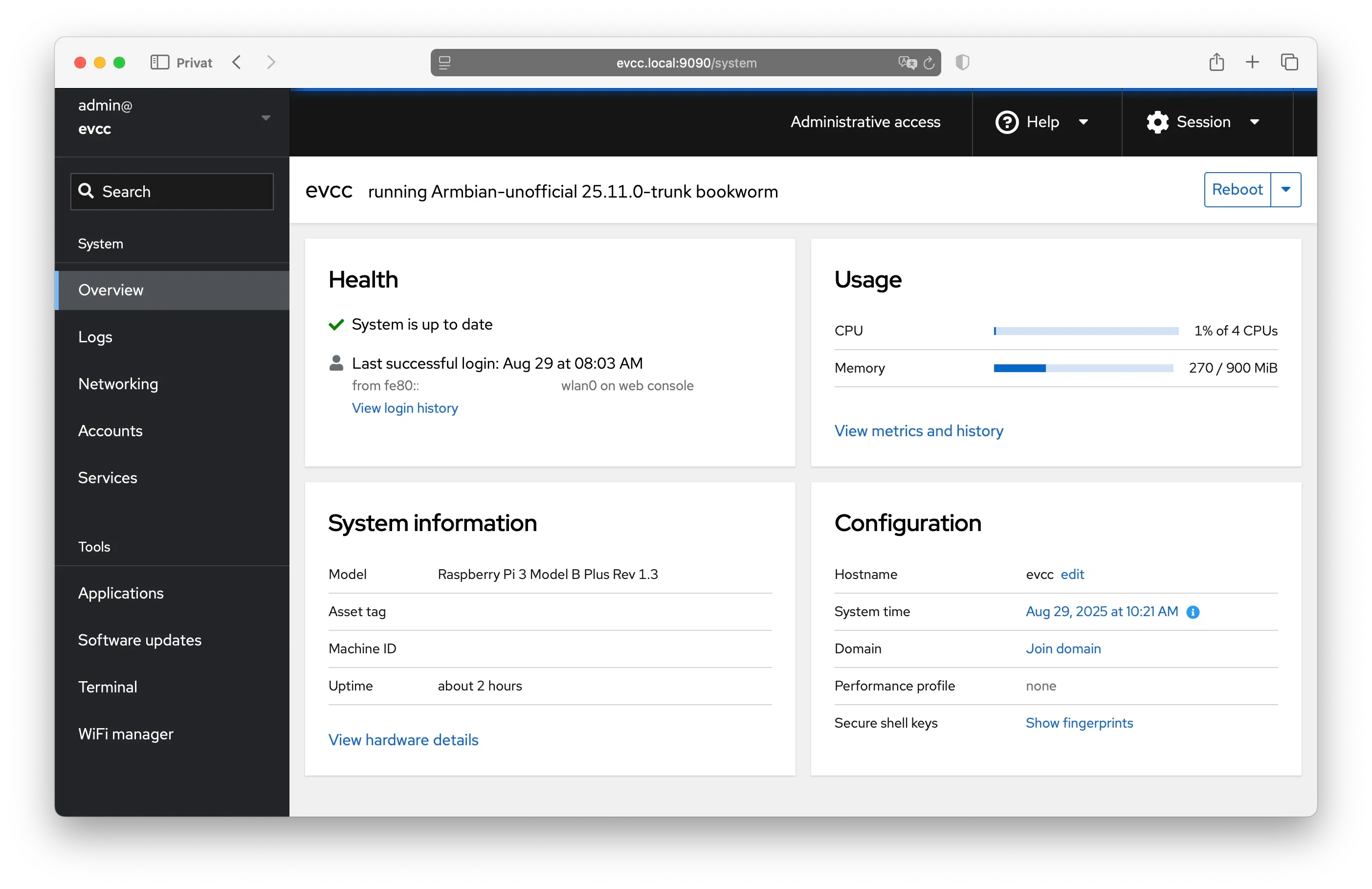
Vigtige funktioner:
- System: Overblik over CPU, hukommelse og disk
- Logs: Vis systemlogs
- Networking: Konfigurer netværk og wifi
- Navigator: Fileditor til konfigurationsfiler
- Terminal: Adgang til kommandolinjen
- Software Updates: Opdater systemet
Anbefalet hardware
Sektion kaldt “Anbefalet hardware”evcc kører på forskellige enkeltkortcomputere og kræver kun få ressourcer. Selv 1 GB RAM er helt tilstrækkeligt.
Understøttede enheder:
- Raspberry Pi 4 og 5: rigeligt med ydeevne
- Raspberry Pi 3 og Zero 2 W: tilstrækkeligt, hvis evcc er det eneste program
- NanoPi Zero2, R3S og R76S: kompakte, billige, fås med metalkabinet og indbygget eMMC-lager
Lager: Mindst 16 GB SD-kort eller eMMC. For en længere levetid anbefaler vi eMMC i stedet for SD-kort (f.eks. med NanoPi). SD-kort kan slides op af hyppige skriveoperationer. Se også Armbians anbefalinger.
Strømforsyning: Brug den originale strømforsyning fra den pågældende producent.
Netværk: Vi anbefaler stærkt en kablet forbindelse. Wifi er muligt, men ofte mindre stabilt.
Om evcc Linux-imaget
Sektion kaldt “Om evcc Linux-imaget”evcc Linux-imaget er baseret på Armbian og har nogle praktiske funktioner:
Tilgængelige tjenester
Sektion kaldt “Tilgængelige tjenester”| Tjeneste | URL | Bemærkning |
|---|---|---|
| evcc-webgrænseflade | https://evcc.local/ | selvsigneret certifikat (standard) |
http://evcc.local:7070/ | ukrypteret | |
| OCPP-server | ws://evcc.local:8887/<station-id> | ukrypteret (standard) |
wss://evcc.local:8888/<station-id> | selvsigneret certifikat | |
| Cockpit | https://evcc.local:9090/ (standardadgangskode: admin) | selvsigneret certifikat |
| SSH | ssh admin@evcc.local (standardadgangskode: admin) |
Imaget tilbyder en krypteret variant af alle tjenester. Vi anbefaler at bruge krypterede forbindelser, også i lokale netværk. Nogle opladere understøtter ikke selvsignerede certifikater til OCPP. Brug ukrypteret WS som reserveløsning.
Opdateringer
Sektion kaldt “Opdateringer”- Operativsystem: Sikkerhedsopdateringer installeres automatisk
- evcc: Opdateringer kan udføres manuelt via Cockpit
SSH-adgang
Sektion kaldt “SSH-adgang”Du kan logge ind via SSH med brugeren admin (samme loginoplysninger som til Cockpit).
Flere tekniske detaljer finder du i GitHub-repositoryet.
Næste trin
Sektion kaldt “Næste trin”I afsnittet Funktioner kan du lære om alle evcc’s muligheder. Download også iOS/Android-appen.