

Windows
Her finder du en vejledning i at installere evcc manuelt på Windows.
Installation
Sektion kaldt “Installation”-
Installer
Sektion kaldt “Installer”Download den passende fil til dit system, og pak den ud (f.eks. ved at dobbeltklikke):
- 64-bit Intel-CPU: evcc_X.XX_windows_amd64.zip
Åbn kommandoprompten, og gå til den udpakkede mappe. Kontrollér installationen:
Terminal window evcc -vDu bør nu se den aktuelle version af evcc (f.eks.
evcc version 0.xxx.y). -
Terminal window ./evcc -
Opsætning
Sektion kaldt “Opsætning”Åbn evcc-grænsefladen i din browser: http://localhost:7070. Angiv en administratoradgangskode, og konfigurer dine enheder direkte i webgrænsefladen.
Konfigurationsfil (alternativ)
Sektion kaldt “Konfigurationsfil (alternativ)”Som alternativ til webgrænsefladen kan du bruge en evcc.yaml-konfigurationsfil.
Se Konfiguration for detaljer.
Start evcc med:
./evcc -c evcc.yamlOpgradering/nedgradering
Sektion kaldt “Opgradering/nedgradering”Følg trinene ovenfor, og erstat evcc-programfilen med den nye eller den tidligere version. Konfigurationen behøver ikke at blive ændret.
Baggrundstjeneste
Sektion kaldt “Baggrundstjeneste”Opgavestyring
Sektion kaldt “Opgavestyring”- Åbn startmenuen, og søg efter ”Opgavestyring”, højreklik derefter på den, og vælg ”Kør som administrator”:
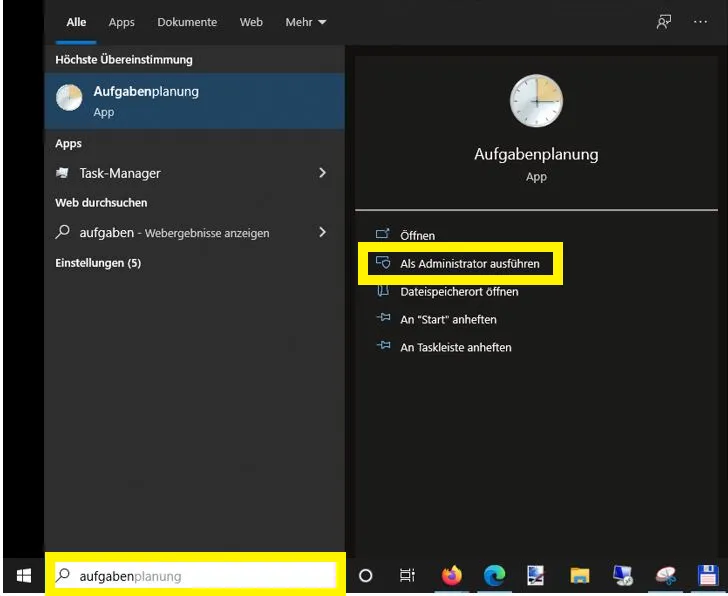
- Når Opgavestyring er startet, vælger du, om den nye opgave skal oprettes i sin egen mappe eller i det generelle Opgavestyringsbibliotek.
I dette eksempel opretter vi en separat
evcc-mappe. Vælg ”Opgavestyringsbibliotek”, højreklik for at åbne genvejsmenuen, og vælg ”Ny mappe…”:
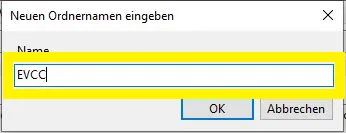
- Vælg nu den nye
evcc-mappe, og åbn genvejsmenuen igen. Vælg ”Opret opgave”:
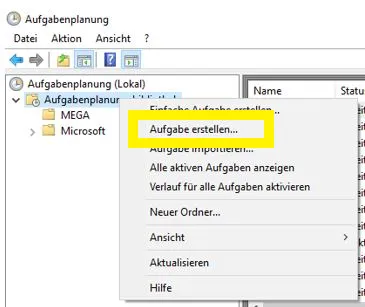
- Giv opgaven et navn (f.eks. ”evcc”) og en kort beskrivelse.
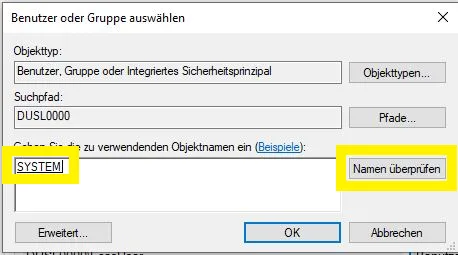
Da opgaven skal køre som systemtjeneste, åbner du brugeradministrationen via ”Skift bruger eller gruppe” og skriver
SYSTEMi feltet. Klik på ”Kontrollér navne”, hvorefter ordet ”SYSTEM” skal være understreget. Klik på OK for at lukke dialogboksen:
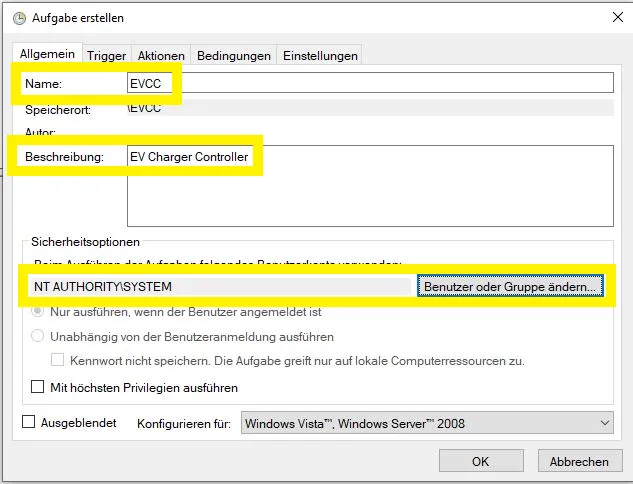
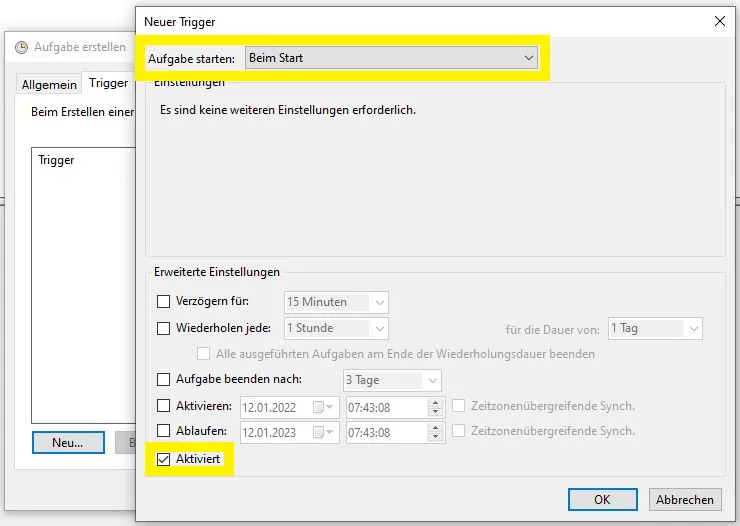
- Klik på ”Ny…” under fanen ”Udløsere”. Sæt udløseren til ”Ved start”, og kontrollér, at afkrydsningsfeltet ”Aktiveret” er markeret:
- Klik på ”Ny…” under fanen ”Handlinger”.
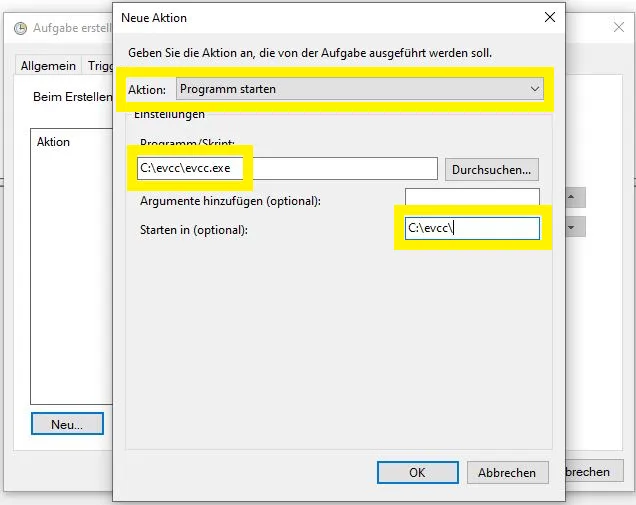
Sørg for, at ”Start et program” er valgt, og find derefter din
evcc.exe-programfil med ”Gennemse”. Det anbefales også at angive stien i feltet ”Start i”, så konfigurationsfilen findes automatisk:
-
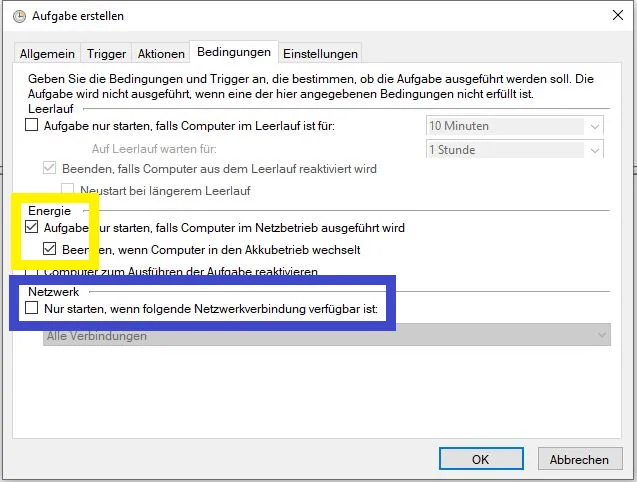
Under fanen ”Betingelser” kan standardindstillingerne blive, som de er.
- Under fanen ”Indstillinger” skal du vælge ”Kør opgaven så hurtigt som muligt, efter en planlagt start er sprunget over”. Sørg også for, at ”Stop opgaven, hvis den kører længere end:” ikke er valgt, ellers stopper evcc uventet.
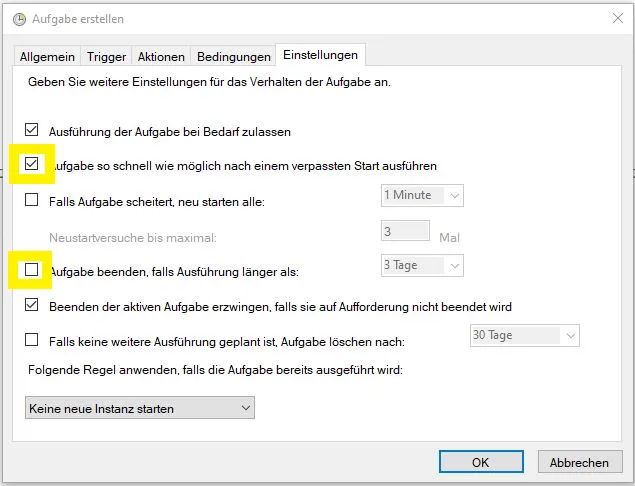
Opgaven kan nu startes manuelt eller testes med en genstart.
For at kontrollere, at det virker, åbner du http://localhost:7070 i din browser.
Som alternativ til Opgavestyring kan du køre evcc som Windows-tjeneste. En tjeneste kører uden brugerlogin og giver bedre kontrol over genstartsadfærd og fejlhåndtering.
Da evcc ikke selv understøtter Windows-tjenestegrænsefladen, kan nssm (Non-Sucking Service Manager) bruges til at køre evcc som tjeneste.
-
Download nssm fra nssm.cc, og pak ZIP-filen ud i
C:\Tools\nssm\. -
Åbn en kommandoprompt (
cmd.exe), og skift til mappenwin64:Terminal window cd /D C:\Tools\nssm\nssm-2.24\win64 -
Installer tjenesten:
Terminal window nssm install evcc -
Gå fanerne i dialogboksen igennem. Indstillingerne nedenfor er anbefalede.
-
Application:
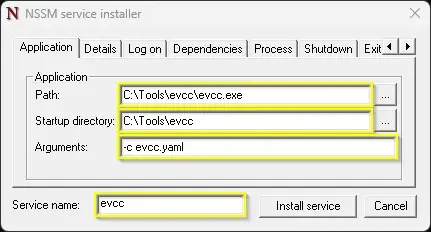
- Path: Sti til
evcc.exe. - Start directory: Arbejdsmappe for evcc.
- Arguments: Parametre til evcc, f.eks.
-c evcc.yaml. Valgfrit:--database evcc.dbfor at angive databasestien eksplicit. Uden denne indstilling gemmes databasen i brugerprofilen for den konto, der kører programmet. Under kontoen System vil det være%SystemRoot%\system32\config\systemprofile\.evcc\evcc.db, altså et andet sted end ved interaktiv start. Med--databasesikrer du, at det altid er den samme database, der bruges. Det er relevant, når du nulstiller adgangskoden.
- Path: Sti til
-
Details:
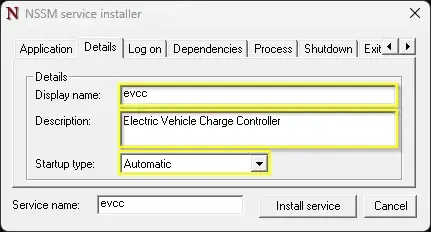
- Display Name: Navnet på tjenesten i konsollen ”Tjenester” (helst det samme som Service Name).
- Startup type: Automatic, så tjenesten starter sammen med Windows.
-
Log on:
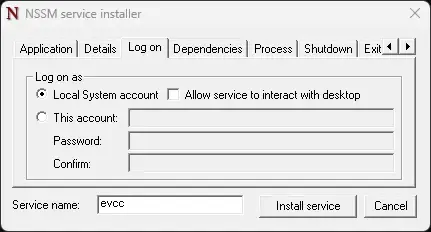
Standard: Tjenesten kører under kontoen System. Detaljer: nssm-dokumentation.
Den konto, der vælges her, bestemmer, hvor evcc gemmer sin database
evcc.db(se Arguments ovenfor). -
Dependencies:
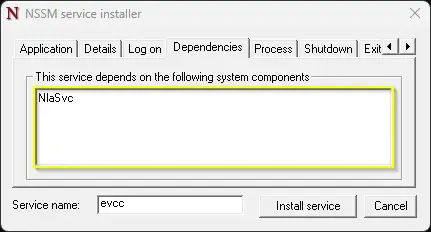
Med
NlaSvcsom afhængighed sikrer du, at netværket er klar, før evcc starter. -
Process:
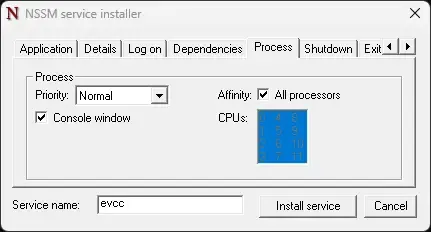
Behold standardindstillingerne.
-
Shutdown:
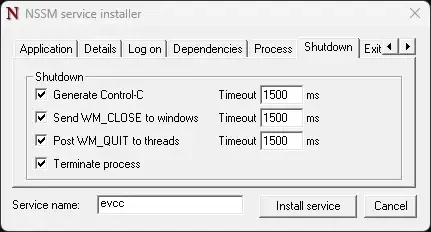
Behold standardindstillingerne. nssm prøver først
Ctrl+C, derefterWM_CLOSE/WM_QUIT, og afslutter processen med tvang efter timeout. -
Exit actions:
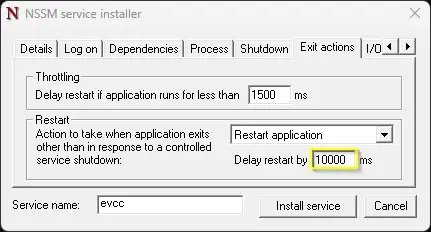
Anbefaling: Restart application med 10 sekunders forsinkelse, så evcc automatisk starter igen efter et nedbrud eller en genstart via webgrænsefladen.
-
I/O:
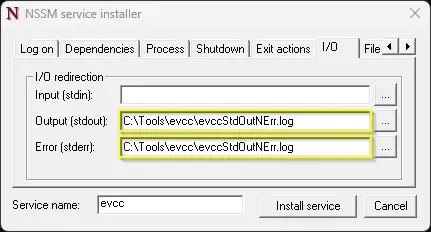
Valgfrit: Omdiriger
stdoutogstderrtil logfiler. Hold evcc’s logniveau lavt, så filerne ikke vokser for hurtigt. -
File rotation:
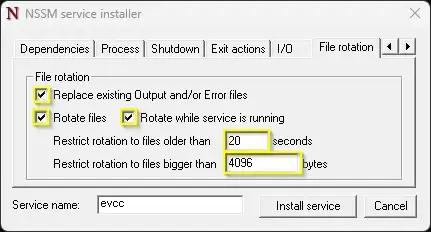
Valgfrit: Aktivér logrotation for at begrænse logfilernes størrelse.
-
Environment:
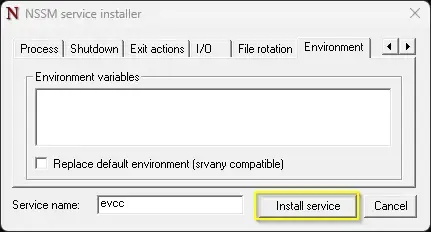
Behold standardindstillingerne.
-
Klik på Install Service for at oprette tjenesten.
Tjenesten kan derefter startes og stoppes via konsollen ”Tjenester” i Windows.
For at kontrollere det åbner du http://localhost:7070 i din browser.