

Home Assistant
Ce guide décrit l’installation d’evcc en tant qu’app Home Assistant. Contrairement à l’installation sous Linux ou à l’installation avec Docker, aucune connaissance de la ligne de commande n’est nécessaire ici.
Prérequis
Section intitulée « Prérequis »Vous avez besoin d’une installation Home Assistant avec la boutique d’apps activée. Selon votre type d’installation, cette fonction peut ne pas être disponible. Consultez la documentation de Home Assistant pour plus d’informations.
Installation
Section intitulée « Installation »La version stable actuelle.
- Ajouter le dépôt automatiquement : cliquez sur le bouton suivant, puis sur Ouvrir le lien, puis sur Ajouter.

- Ajouter le dépôt manuellement :
- Cliquez sur Paramètres → Applications → Installer une application
- Cliquez sur les trois points → Dépôts
- Ajoutez l’URL du dépôt et cliquez sur Ajouter
https://github.com/evcc-io/hassio-addon
- Rechargez la page web
- Trouvez l’app evcc et cliquez dessus
- Cliquez sur le bouton Installer
La version de développement actuelle. Elle est mise à jour chaque jour et peut être instable.
Bien qu’elle puisse être installée en parallèle de la version stable, une seule version peut tourner à la fois.
Si vous utilisez la version nightly, les chemins et les noms de conteneurs Docker mentionnés dans ce guide changent : au lieu de evcc, utilisez evcc-nightly.
- Ajouter le dépôt automatiquement : cliquez sur le bouton suivant, puis sur Ouvrir le lien, puis sur Ajouter.
- Ajouter le dépôt manuellement :
- Cliquez sur Paramètres → Applications → Installer une application
- Cliquez sur les trois points → Dépôts
- Ajoutez l’URL du dépôt et cliquez sur Ajouter
https://github.com/evcc-io/hassio-addon
- Rechargez la page web
- Trouvez l’app evcc (nightly) et cliquez dessus
- Cliquez sur le bouton Installer
Configuration
Section intitulée « Configuration »evcc peut être configuré de deux façons :
Interface web (recommandée)
Section intitulée « Interface web (recommandée) »Dans l’app evcc, allez dans l’onglet Informations et activez Afficher dans la barre latérale (interface evcc http://your-ha-instance-ip-address:7070).
Allez dans l’onglet Configuration et sélectionnez votre répertoire de travail, p. ex. :
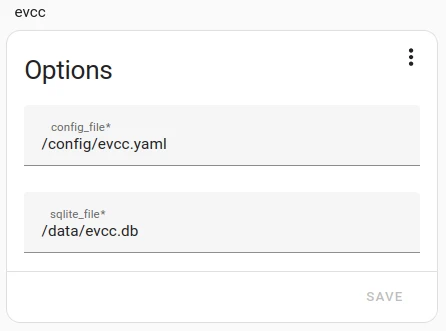
- sqlite_file: /data/evcc.dbLaissez la section Réseau inchangée.
Démarrez l’app. Ouvrez ensuite l’interface evcc via la barre latérale :
- Vous êtes invité à définir un mot de passe administrateur
- Vous pouvez ensuite configurer vos appareils directement dans l’interface web
- Les paramètres sont automatiquement enregistrés dans la base de données
Fichier de configuration (classique)
Section intitulée « Fichier de configuration (classique) »Vous pouvez aussi utiliser un fichier de configuration evcc.yaml.
Allez dans l’onglet Configuration et ajoutez le fichier de configuration à votre répertoire de travail :
- config_file: /config/evcc.yaml- sqlite_file: /data/evcc.dbCréez un fichier de configuration evcc evcc.yaml à la racine du répertoire de configuration de votre app (/addon_configs/49686a9f_evcc).
Si ce répertoire n’existe pas, créez-le manuellement.
Pour créer ou modifier le fichier de configuration, plusieurs options s’offrent à vous :
- Visual Studio Code : sélectionnez le menu hamburger en haut à gauche, choisissez « File », « Open Folder… », puis sélectionnez
/addon_configs/49686a9f_evcc - File Editor : assurez-vous d’avoir désactivé l’option « Enforce Basepath » dans la configuration de l’app, redémarrez l’app et naviguez vers
/addon_configs/49686a9f_evcc - Advanced SSH & Web Terminal : naviguez vers
/addon_configs/49686a9f_evccet utilisez p. ex. nano
Consultez Configuration pour savoir comment créer le fichier de configuration.
Si vous voulez voir le système fonctionner en mode démo, démarrez simplement evcc avec l’option --demo.
Consultez la référence CLI pour plus d’informations.
Mises à jour
Section intitulée « Mises à jour »La mise à jour vers la dernière version d’evcc est intégrée au processus de mise à jour de Home Assistant.
Conseils avancés
Section intitulée « Conseils avancés »Pour utiliser les fonctions suivantes, vous avez besoin d’un accès SSH à Home Assistant. Vous pouvez l’obtenir p. ex. avec l’app SSH mentionnée plus haut.
- Installez Advanced SSH & Web Terminal
- Désactivez l’option « secure mode » dans la configuration de l’app
- Redémarrez l’app
- Ouvrez l’interface utilisateur de l’app
Comment accéder à la base de données d’evcc ?
Section intitulée « Comment accéder à la base de données d’evcc ? »Affichez les fichiers dans /data :
docker exec addon_49686a9f_evcc ls -la /dataCopiez evcc.db vers /addon_configs/49686a9f_evcc :
docker cp addon_49686a9f_evcc:/data/evcc.db /addon_configs/49686a9f_evcc/Comment utiliser la CLI d’evcc ?
Section intitulée « Comment utiliser la CLI d’evcc ? »Ouvrez un shell dans le conteneur Docker d’evcc :
docker exec -it addon_49686a9f_evcc /bin/shExécutez des commandes de la CLI d’evcc (ici checkconfig à titre d’exemple) :
evcc -c /config/evcc.yaml checkconfigFermez le shell dans le conteneur Docker d’evcc lorsque vous avez terminé :
exitComment utiliser mon adaptateur externe / HAT dans l’app evcc de Home Assistant (Home Assistant OS, Raspberry Pi) ?
Section intitulée « Comment utiliser mon adaptateur externe / HAT dans l’app evcc de Home Assistant (Home Assistant OS, Raspberry Pi) ? »Si votre appareil Home Assistant se trouve près de votre compteur (solaire, batterie domestique, réseau, …), vous pouvez aussi récupérer les données directement via Modbus (p. ex. USB).
Vous devez activer les périphériques externes pour Home Assistant, ce qui inclut aussi l’app evcc.
Pour cela, décommentez la ligne uart = 1 dans le fichier config.txt de la partition de démarrage de Home Assistant OS.
uart = 1Après un redémarrage, votre périphérique devrait être disponible pour l’app evcc (probablement sous /dev/ttyS0 ou /dev/ttyUSB).
Étape suivante : intégration
Section intitulée « Étape suivante : intégration »Une fois votre système en marche, vous pouvez configurer l’intégration entre evcc et Home Assistant. Vous trouverez plus d’informations sur la page Intégrations → Home Assistant. Vous pouvez visualiser les données d’evcc dans Home Assistant ou créer des automatisations basées sur evcc.