

Raspberry Pi et Cie
C’est le moyen le plus simple d’installer evcc sur un Raspberry Pi ou un ordinateur monocarte similaire. Préconfiguré et prêt à être paramétré via l’interface web !
Démarrage rapide
Section intitulée « Démarrage rapide »-
Télécharger le fichier
Section intitulée « Télécharger le fichier »Téléchargez la dernière image evcc pour votre appareil :
Appareil Téléchargement Raspberry Pi (3, 4, 5, Zero 2 W) evcc_raspberry-pi.img.zip (SHA) NanoPi Zero2 evcc_nanopi-zero2.img.zip (SHA) NanoPi R3S evcc_nanopi-r3s.img.zip (SHA) NanoPi R76S evcc_nanopi-r76s.img.zip (SHA) NanoPi NEO3 Plus evcc_nanopi-neo3-plus.img.zip (SHA) NanoPi R28S evcc_nanopi-r28s.img.zip (SHA) Vous trouverez plus de détails sur chaque carte (Wi-Fi, stockage, performances) dans la liste des cartes prises en charge.
-
Flasher la carte SD
Section intitulée « Flasher la carte SD »Écrivez maintenant l’image téléchargée sur la carte SD. Nous utilisons pour cela Armbian Imager. Vous pouvez aussi utiliser Rufus (Windows).
- Insérez la carte SD dans l’ordinateur
- Ouvrez Armbian Imager
- Use Custom Image → sélectionnez le fichier téléchargé
- Sélectionnez votre carte SD
- Lancez le flashage → attendez qu’il soit terminé
-
Démarrer le Raspberry Pi
Section intitulée « Démarrer le Raspberry Pi »- Insérez la carte SD dans le Raspberry Pi
- Branchez le câble réseau (recommandé), ou configurez le Wi-Fi
- Branchez l’alimentation
- Attendez la fin du démarrage
-
Interface web d’evcc
Section intitulée « Interface web d’evcc »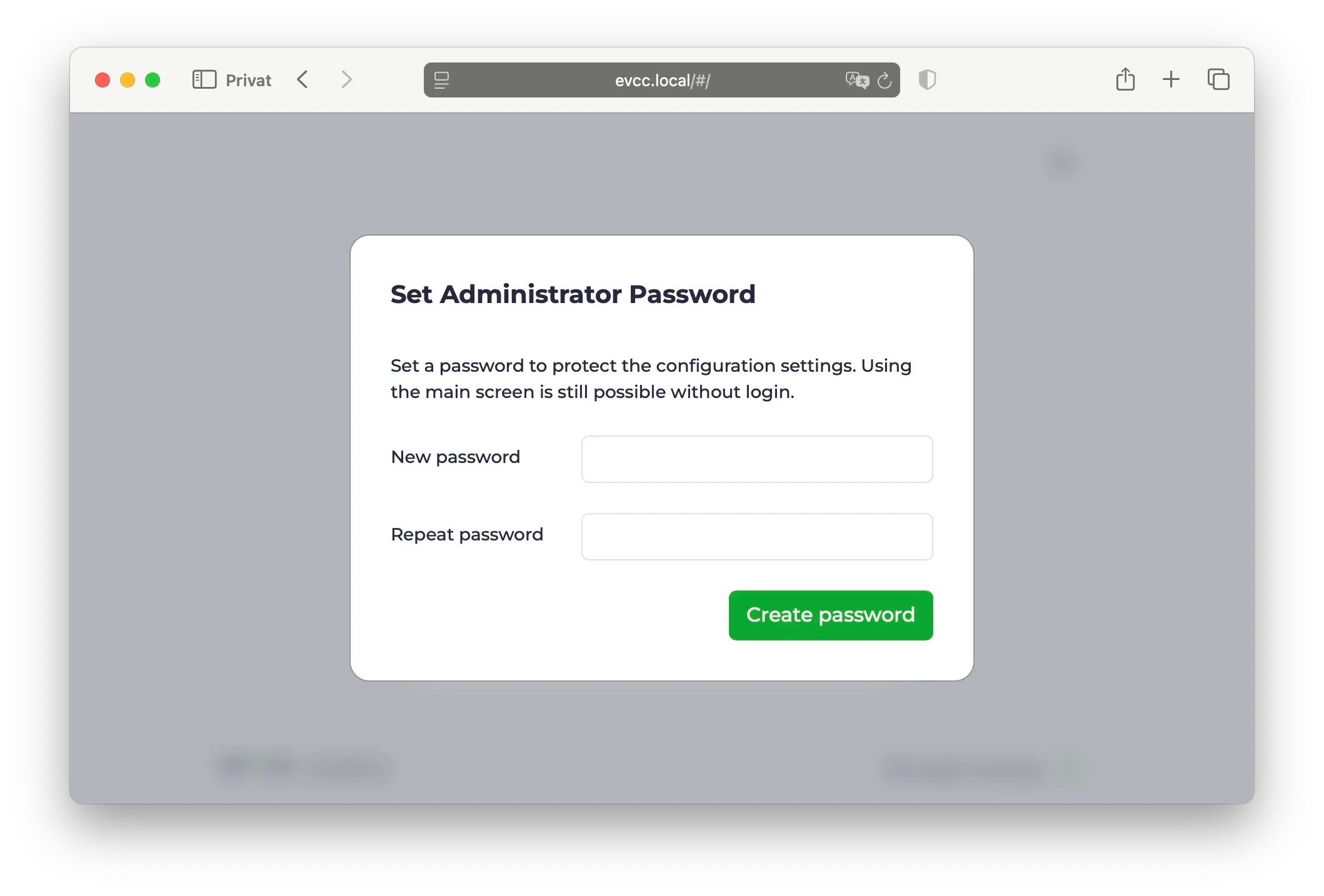
- Ouvrez le navigateur
- Saisissez https://evcc.local/
- Acceptez l’avertissement de certificat (c’est normal, la connexion est chiffrée)
- Ou via l’adresse IP, p. ex.
https://192.168.1.123/(relevez l’adresse IP dans le routeur)
- Définissez le mot de passe administrateur (au premier démarrage)
- Configurez les appareils (chargeur, installation photovoltaïque, batterie domestique, véhicules)
- Remarque : au moins un point de charge doit être créé pour qu’evcc fonctionne.
Vous trouverez plus de détails sur la configuration dans le guide de configuration.
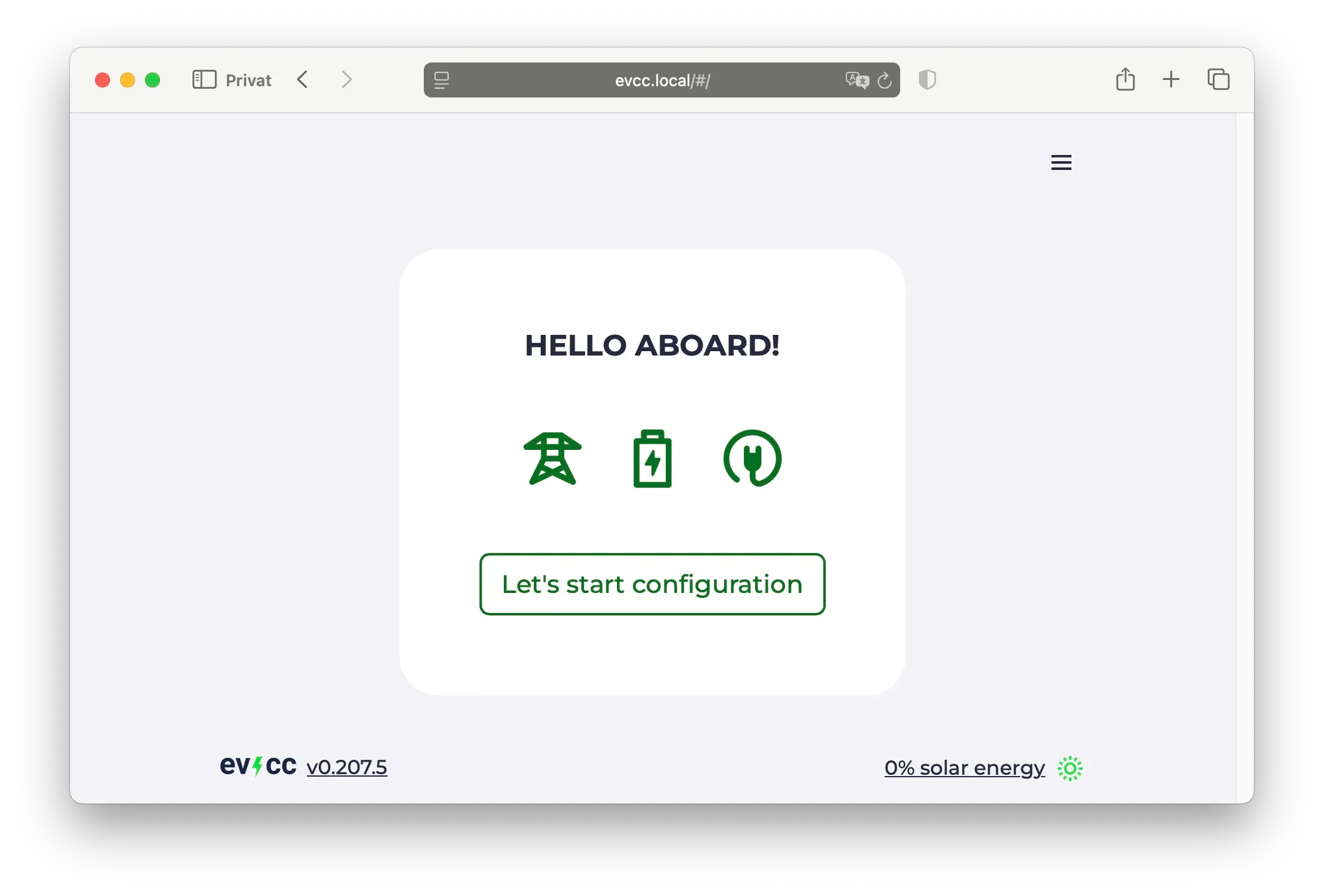
Terminé ! 🎉
La configuration du système et les mises à jour se font via Cockpit. Connectez-vous une première fois à Cockpit pour changer le mot de passe Linux par défaut.
Configurer le Wi-Fi
Section intitulée « Configurer le Wi-Fi »Si aucun câble réseau n’est disponible, le Raspberry Pi crée un point d’accès Wi-Fi pour la configuration initiale.
- Recherchez le réseau Wi-Fi « evcc-setup » sur votre smartphone
- Connectez-vous (aucun mot de passe requis)
- Sélectionnez votre réseau Wi-Fi domestique dans la liste
- Saisissez le mot de passe de votre réseau Wi-Fi domestique
- Le Raspberry Pi arrête le point d’accès et se connecte à votre réseau Wi-Fi domestique
- Continuez avec l’interface web d’evcc
La configuration Wi-Fi peut aussi se faire plus tard via Cockpit.
Gestion du système via Cockpit
Section intitulée « Gestion du système via Cockpit »Cockpit est une interface graphique de gestion système pour Linux. Vous pouvez y configurer votre système, installer des mises à jour et modifier les paramètres réseau.
- URL : https://evcc.local:9090/
- Utilisateur :
admin - Mot de passe :
admin(initial)
À la première connexion, il vous sera demandé de changer le mot de passe par défaut. Choisissez un mot de passe sûr pour la gestion du système. Si vous l’oubliez, vous devrez flasher à nouveau la carte SD. Il n’existe pas de fonction « mot de passe oublié ».
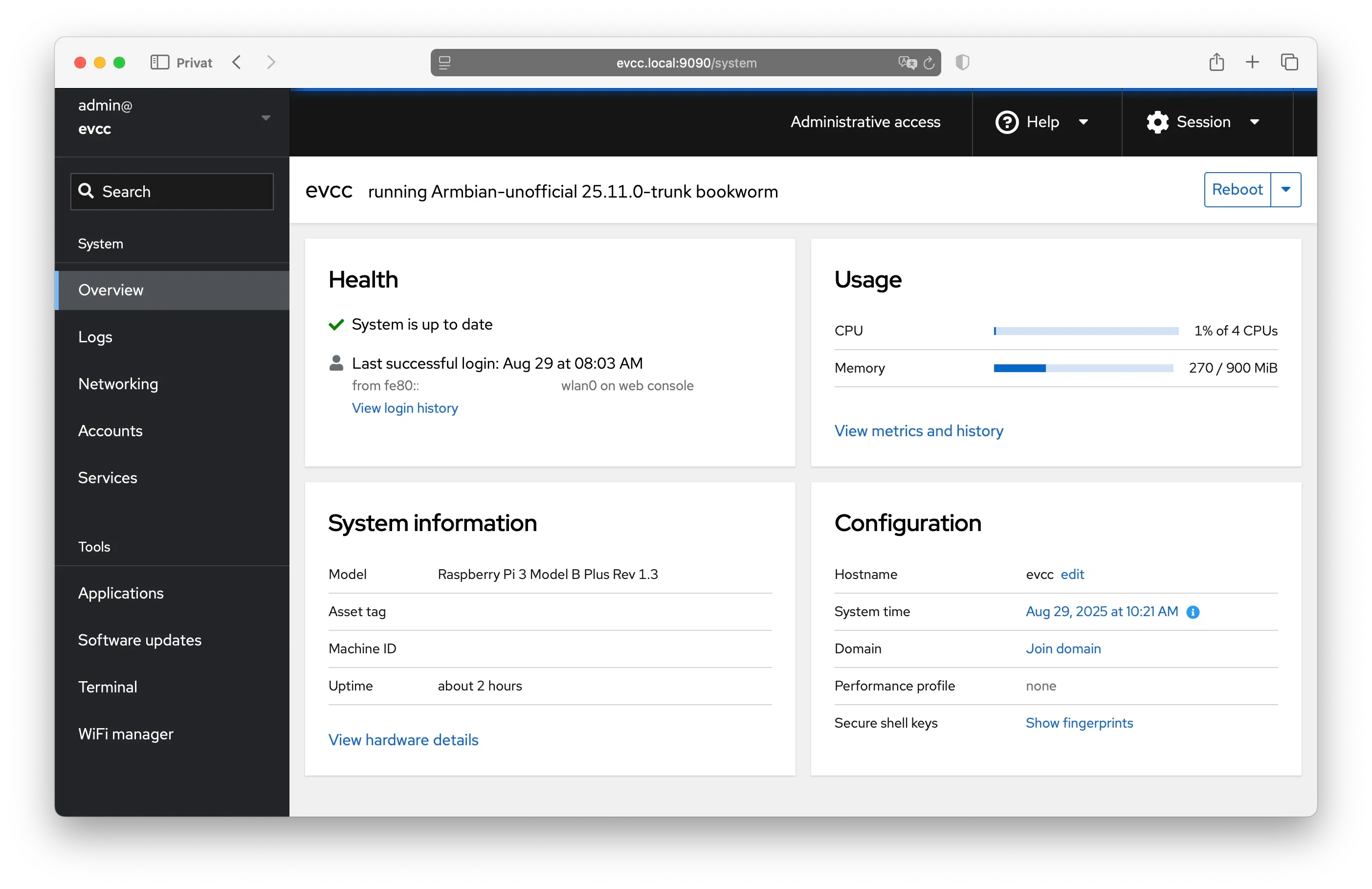
Fonctions importantes :
- Système : vue d’ensemble du processeur, de la mémoire et du disque
- Journaux : consulter les journaux système
- Réseau : configurer le réseau et le Wi-Fi
- Navigateur : éditeur de fichiers pour les fichiers de configuration
- Terminal : accès à la ligne de commande
- Mises à jour logicielles : mettre à jour le système
Matériel recommandé
Section intitulée « Matériel recommandé »evcc fonctionne sur différents ordinateurs monocartes et n’a besoin que de peu de ressources. Même 1 Go de RAM suffit largement.
Appareils pris en charge :
- Raspberry Pi 4 et 5 : performances largement suffisantes
- Raspberry Pi 3 et Zero 2 W : suffisant si evcc est la seule application
- NanoPi Zero2, R3S et R76S : compacts, abordables, disponibles avec boîtier métallique et stockage eMMC intégré
Stockage : Au moins une carte SD ou un eMMC de 16 Go. Pour une durée de vie plus longue, nous recommandons un eMMC plutôt qu’une carte SD (p. ex. avec un NanoPi). Les cartes SD peuvent s’user à cause des écritures fréquentes. Voir aussi les recommandations d’Armbian.
Alimentation : Utilisez le bloc d’alimentation d’origine du fabricant concerné.
Réseau : Une connexion filaire est fortement recommandée. Le Wi-Fi est possible, mais souvent moins stable.
À propos de l’image Linux evcc
Section intitulée « À propos de l’image Linux evcc »L’image Linux evcc est basée sur Armbian et offre quelques fonctions pratiques :
Services disponibles
Section intitulée « Services disponibles »| Service | URL | Remarque |
|---|---|---|
| Interface web d’evcc | https://evcc.local/ | certificat auto-signé (par défaut) |
http://evcc.local:7070/ | non chiffré | |
| Serveur OCPP | ws://evcc.local:8887/<station-id> | non chiffré (par défaut) |
wss://evcc.local:8888/<station-id> | certificat auto-signé | |
| Cockpit | https://evcc.local:9090/ (mot de passe initial : admin) | certificat auto-signé |
| SSH | ssh admin@evcc.local (mot de passe initial : admin) |
L’image propose une variante chiffrée pour tous les services. Nous recommandons d’utiliser des connexions chiffrées, même en réseau local. Pour OCPP, certains chargeurs ne prennent pas en charge les certificats auto-signés. Utilisez dans ce cas la connexion WS non chiffrée.
Mises à jour
Section intitulée « Mises à jour »- Système d’exploitation : les mises à jour de sécurité sont installées automatiquement
- evcc : les mises à jour peuvent être effectuées manuellement via Cockpit
Accès SSH
Section intitulée « Accès SSH »Vous pouvez vous connecter via SSH avec l’utilisateur admin (mêmes identifiants que pour Cockpit).
Vous trouverez plus de détails techniques dans le dépôt GitHub.
Étapes suivantes
Section intitulée « Étapes suivantes »Dans la section Fonctionnalités, vous découvrirez toutes les possibilités d’evcc. Téléchargez aussi l’application iOS/Android.