

Signaler un problème
Quelque chose ne fonctionne pas comme prévu ? Un bon rapport contient une description claire, votre configuration et un journal qui montre le problème. Cette page indique où signaler un problème et comment rassembler ces informations.
Pourquoi un bon rapport est important
Section intitulée « Pourquoi un bon rapport est important »Chaque installation est différente. Les appareils, les versions de firmware, les paramètres et le réseau varient d’un foyer à l’autre. Nous sommes une communauté d’utilisateurs et de développeurs qui s’entraident. Nous aimerions vous aider vous aussi, mais nous ne pouvons pas voir votre système. Votre rapport est notre seule fenêtre sur celui-ci.
Avec une description, la configuration et un journal qui montre le problème, nous trouvons souvent la cause dès la première réponse. Un rapport précis nous permet aussi de reproduire un bug, et c’est ce dont nous avons besoin pour le corriger. Les autres personnes qui ont le même problème en profitent aussi, car elles trouvent votre message et sa solution.
Avant de signaler un problème
Section intitulée « Avant de signaler un problème »- Mettre à jour : utilisez la dernière version. Pour les bugs, vérifiez avec la dernière version nightly, car le problème y est peut-être déjà corrigé.
- Rechercher : consultez les discussions, les issues et la FAQ, y compris les messages fermés. Si votre problème y figure déjà, ajoutez vos détails à ce message.
- Reproduire : déclenchez à nouveau le problème et notez l’heure. Vous en avez besoin pour trouver les entrées de journal correspondantes.
- Isoler : mettez en pause les automatisations externes (p. ex. Home Assistant, Node-RED, ioBroker). Deux systèmes qui pilotent le même appareil sont souvent à l’origine du problème.
- Cibler : signalez un seul problème par message.
Où signaler le problème ?
Section intitulée « Où signaler le problème ? »- evcc-io/evcc : dépôt principal pour la charge, les appareils, les tarifs et l’interface web
- evcc-io/app : app iOS et Android, si tout fonctionne dans le navigateur web
- evcc-io/docs : documentation sur docs.evcc.io. Les pages d’appareils sont générées à partir du dépôt principal. Le lien Modifier cette page en bas de chaque page mène à la bonne source.
- evcc-io/evcc.io : site evcc.io, p. ex. fautes de frappe
- evcc-io/optimizer : optimiseur, si les résultats calculés sont invraisemblables ou inattendus
Les problèmes liés à l’image Linux relèvent de evcc-io/images, ceux liés à l’app Home Assistant de evcc-io/hassio-addon.
Discussion ou bug ?
Section intitulée « Discussion ou bug ? »- Discussion : questions et aide pour votre installation. La plupart des comportements inattendus s’avèrent être une question de configuration ou de paramètres.
- Bug : quelque chose fonctionnait auparavant et a cessé de fonctionner après une mise à jour, ou le comportement contredit clairement la documentation. Les bugs se signalent sous forme d’issue.
Si vous ne pouvez pas exclure un problème de paramétrage, commencez par une discussion.
Signaler depuis l’interface web
Section intitulée « Signaler depuis l’interface web »La page Signaler un problème rassemble pour vous la version, le système, la configuration et les journaux. Elle crée une discussion ou une issue préremplie sur GitHub. Vous avez besoin d’un compte GitHub pour cela.
-
Ouvrez Plus → Signaler un problème.
-
Sélectionnez J’ai besoin d’aide avec mon installation ou J’ai trouvé un bug.
-
Remplissez Titre, Description et Étapes permettant de reproduire le problème. Décrivez ce que vous attendiez et ce qui s’est passé à la place.
-
Vérifiez les Informations additionnelles. Pour les Journaux, cliquez sur les paramètres et choisissez le niveau, le nombre de lignes et les zones. Pour des périodes plus longues, enregistrez un journal et joignez-le sous forme de fichier. N’incluez l’Etat que si quelqu’un le demande.
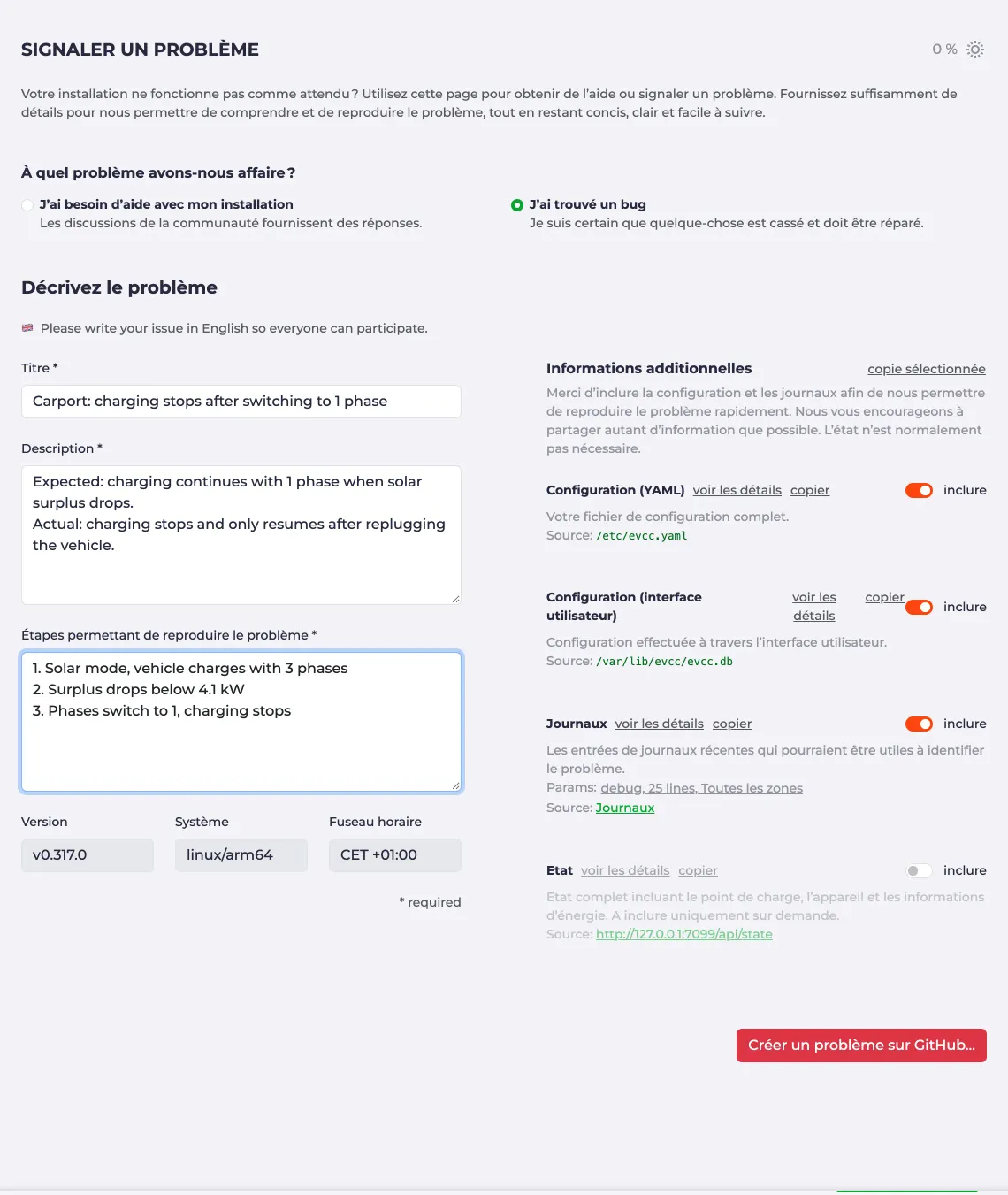
Page Signaler un problème avec la description et les informations additionnelles -
Cliquez sur Créer un problème sur GitHub… ou Démarrer une discussion sur GitHub….
-
Si les informations additionnelles sont trop longues pour un lien, la boîte de dialogue affiche deux étapes. Créez d’abord le message sur GitHub. Revenez ensuite à votre instance, cliquez sur Copier les informations additionnelles et collez-les dans le message à l’emplacement indiqué. Sans cette deuxième étape, votre message ne contient ni configuration ni journaux.

Si vous rédigez le message à la main sur GitHub, vous pouvez copier chaque section de cette page individuellement avec copier.
Enregistrer un journal
Section intitulée « Enregistrer un journal »La page Journaux enregistre toujours tous les niveaux, y compris trace.
Vous n’avez besoin ni de modifier la configuration ni de redémarrer.
-
Ouvrez Plus → Journaux.
-
Sélectionnez le niveau TRACE et les zones du point de charge et des appareils concernés.
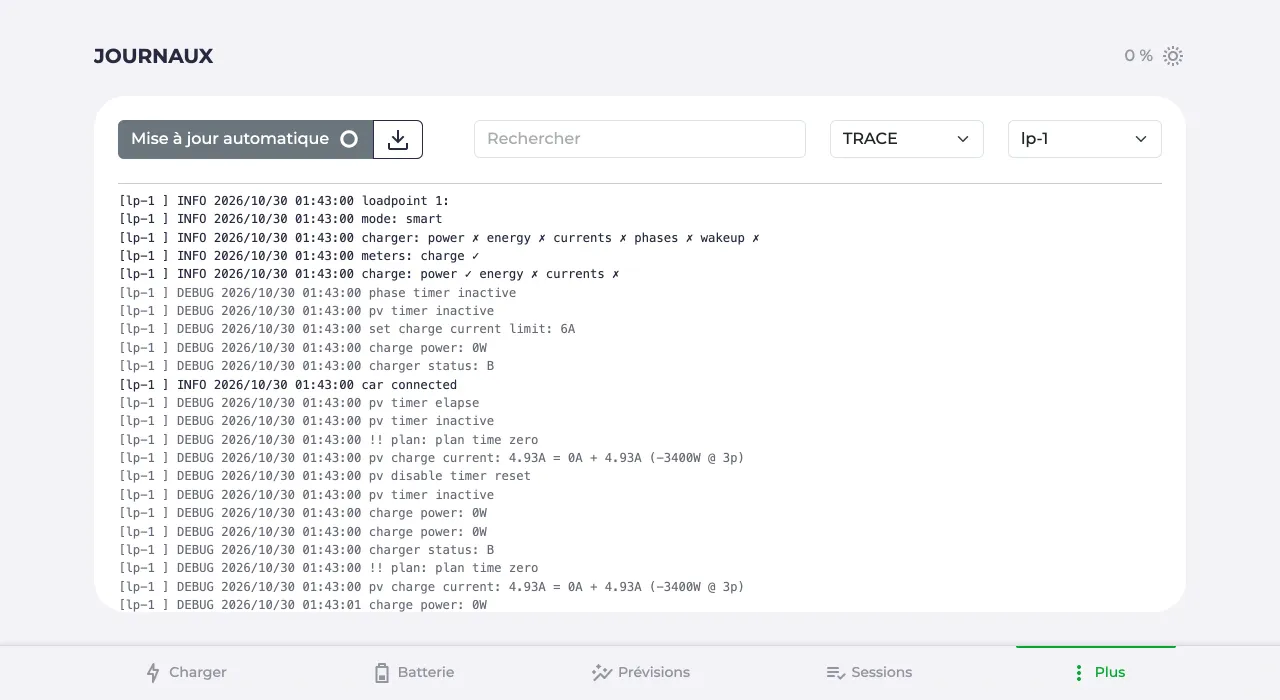
Page Journaux filtrée sur le niveau TRACE et la zone lp-1 -
Reproduisez le problème. Pour les problèmes de connexion (p. ex. OCPP, EEBUS, Modbus), redémarrez d’abord votre instance afin que le journal couvre tout depuis le début.
-
Cliquez sur le bouton de téléchargement juste après l’apparition du problème. Le fichier contient les entrées du niveau et des zones sélectionnés.
-
Joignez le fichier à votre message sur GitHub par glisser-déposer.

Le journal commence avant que le problème ne survienne et se poursuit jusqu’à ce qu’il soit visible. Il montre ainsi comment le problème est apparu.
La page Journaux conserve les 10 000 dernières entrées, soit environ 30 à 90 minutes selon votre installation. Un redémarrage les efface. Pour des périodes plus longues, utilisez les journaux à long terme.
La page Journaux affiche par défaut le niveau debug, qui couvre les décisions de la boucle de régulation.
trace y ajoute la communication brute avec les appareils et les services.
Journaux à long terme
Section intitulée « Journaux à long terme »La page Journaux couvre une fenêtre limitée. Si vous avez besoin de plus de données, d’une période plus longue ou d’entrées antérieures à un redémarrage, utilisez les journaux de votre système. Ce sont aussi eux qu’il faut utiliser lorsque l’interface web n’est pas accessible.
Ces journaux ne contiennent que les entrées du niveau configuré, info par défaut.
Augmentez le niveau avant de reproduire le problème.
Augmenter le niveau de journalisation
Section intitulée « Augmenter le niveau de journalisation »Le niveau se règle dans le fichier de configuration evcc.yaml, de manière générale et par zone.
L’exemple règle debug de manière générale et trace pour le premier point de charge.
Vous trouverez les noms de vos zones dans le filtre par zone de la page Journaux.
log: debuglevels: lp-1: traceSi le fichier n’existe pas encore, créez-le avec ces seules lignes.
La configuration effectuée dans l’interface web reste inchangée.
Remettez le niveau à sa valeur précédente une fois le journal obtenu, car trace génère beaucoup de données.
Journaux selon l’installation
Section intitulée « Journaux selon l’installation »L’emplacement des journaux et le fichier à modifier dépendent de la manière dont vous avez installé evcc. Ouvrez le panneau correspondant à votre installation.
Raspberry Pi et autres cartes (image Linux evcc)
Ouvrez Cockpit à l’adresse https://evcc.local:9090.
Modifiez les fichiers avec Navigateur et exécutez les commandes dans Terminal.
Pour augmenter le niveau de journalisation, modifiez /etc/evcc.yaml et redémarrez :
sudo systemctl restart evccAfficher les entrées de la dernière heure :
sudo journalctl -u evcc --since "1 hour ago" --no-pagerSuivre le journal en direct :
sudo journalctl -fau evccAfficher une plage horaire :
sudo journalctl -u evcc -S "2026-03-21 07:00" -U "2026-03-21 08:00" --no-pagerCopiez la sortie du terminal dans votre message.
Docker
Pour augmenter le niveau de journalisation, ajoutez-le à votre compose.yml si vous utilisez Docker Compose, ou au fichier evcc.yaml que vous avez monté dans le conteneur.
services: evcc: environment: - EVCC_LOG=debug,lp-1:traceRecréez le conteneur :
docker compose up -dlog: debuglevels: lp-1: traceRedémarrez le conteneur :
docker restart evccAfficher toutes les entrées du conteneur nommé evcc :
docker logs evccSuivre le journal en direct :
docker logs -f --since 10m evccAfficher les entrées de la dernière heure :
docker logs --since 1h evccCopiez la sortie du terminal dans votre message.
Avec Docker Compose, utilisez docker compose logs evcc dans le dossier de votre compose.yml.
Les interfaces Docker (p. ex. Synology, QNAP, Portainer, Unraid) affichent le journal dans les détails du conteneur.
Recréer le conteneur supprime son journal.
Pour conserver les journaux de façon permanente, consultez la documentation de votre interface Docker.
Home Assistant
Pour augmenter le niveau de journalisation, modifiez /addon_configs/49686a9f_evcc/evcc.yaml.
Dans l’onglet Configuration de l’app, config_file doit être défini sur /config/evcc.yaml.
Redémarrez ensuite l’app.
Consultez Fichier de configuration pour savoir comment modifier le fichier.
Pour obtenir les journaux, ouvrez Paramètres → Applications → evcc dans Home Assistant et sélectionnez l’onglet Journal.
Proxmox
Ouvrez la console du conteneur dans Proxmox.
Pour augmenter le niveau de journalisation, modifiez /etc/evcc.yaml et redémarrez :
sudo systemctl restart evccAfficher les entrées de la dernière heure :
sudo journalctl -u evcc --since "1 hour ago" --no-pagerSuivre le journal en direct :
sudo journalctl -fau evccAfficher une plage horaire :
sudo journalctl -u evcc -S "2026-03-21 07:00" -U "2026-03-21 08:00" --no-pagerCopiez la sortie du terminal dans votre message.
Linux
Pour augmenter le niveau de journalisation, modifiez /etc/evcc.yaml et redémarrez :
sudo systemctl restart evccAfficher les entrées de la dernière heure :
sudo journalctl -u evcc --since "1 hour ago" --no-pagerSuivre le journal en direct :
sudo journalctl -fau evccAfficher une plage horaire :
sudo journalctl -u evcc -S "2026-03-21 07:00" -U "2026-03-21 08:00" --no-pagerCopiez la sortie du terminal dans votre message.
macOS
Si vous avez installé evcc avec Homebrew et configuré l’agent launchd comme décrit sous macOS, le journal est écrit dans un fichier.
Pour augmenter le niveau de journalisation, modifiez /etc/evcc.yaml et redémarrez :
launchctl kickstart -k gui/$(id -u)/io.evccAfficher les journaux :
tail -f "$(brew --prefix)/var/log/evcc.log"FreeBSD
Pour augmenter le niveau de journalisation, modifiez /usr/local/etc/evcc.yaml et redémarrez :
service evcc restartSuivre le fichier journal :
tail -f /var/log/evcc.logWindows
Pour augmenter le niveau de journalisation, modifiez le fichier evcc.yaml situé dans le dossier de evcc.exe et redémarrez le service.
Le service doit être lancé avec l’argument -c evcc.yaml.
Les fichiers journaux n’existent que si vous avez configuré la redirection de sortie dans l’onglet I/O du service en arrière-plan. Sans service, lancez le programme dans une fenêtre de terminal pour voir la sortie.
Demandes de fonctionnalités
Section intitulée « Demandes de fonctionnalités »Il manque un appareil ou une fonctionnalité ? La communauté est grande, il y a donc de bonnes chances que quelqu’un ait déjà eu une idée similaire. Prenez un peu de temps pour faire des recherches avant de soumettre votre demande sous forme d’issue.
- Rechercher : consultez les discussions et les issues fermées pour voir si le sujet a déjà été abordé.
- Relancer un sujet est permis : les circonstances ont peut-être changé depuis la dernière fois que le sujet a été abordé.
- Quoi et pourquoi : décrivez ce que vous souhaitez obtenir, pas seulement la solution que vous avez en tête.
- Nouveaux appareils : indiquez le modèle exact de l’appareil et joignez la documentation de l’API ou la fiche technique fournie par le fabricant. Soyez prêt à tester et vérifier avec votre propre appareil.