

Windows
Vous trouverez ici les instructions pour installer evcc manuellement sous Windows.
Installation
Section intitulée « Installation »-
Installer
Section intitulée « Installer »Téléchargez le fichier adapté à votre système et décompressez-le (p. ex. en double-cliquant dessus) :
- Processeur Intel 64 bits : evcc_X.XX_windows_amd64.zip
Ouvrez l’invite de commandes et placez-vous dans le dossier décompressé. Vérifiez l’installation :
Fenêtre de terminal evcc -vLa version actuelle d’evcc doit s’afficher (p. ex.
evcc version 0.xxx.y). -
Démarrer
Section intitulée « Démarrer »Fenêtre de terminal ./evcc -
Configurer
Section intitulée « Configurer »Ouvrez l’interface web d’evcc dans votre navigateur : http://localhost:7070. Définissez un mot de passe administrateur et configurez vos appareils directement dans l’interface web.
Fichier de configuration (alternative)
Section intitulée « Fichier de configuration (alternative) »Au lieu de l’interface web, vous pouvez utiliser un fichier de configuration evcc.yaml.
Vous trouverez les détails à la page Configuration.
Démarrez evcc avec :
./evcc -c evcc.yamlMise à jour et retour à une version antérieure
Section intitulée « Mise à jour et retour à une version antérieure »Suivez les étapes ci-dessus et remplacez le fichier du programme evcc par la nouvelle version ou la version précédente. Il n’est pas nécessaire de refaire la configuration.
Service en arrière-plan
Section intitulée « Service en arrière-plan »Planificateur de tâches
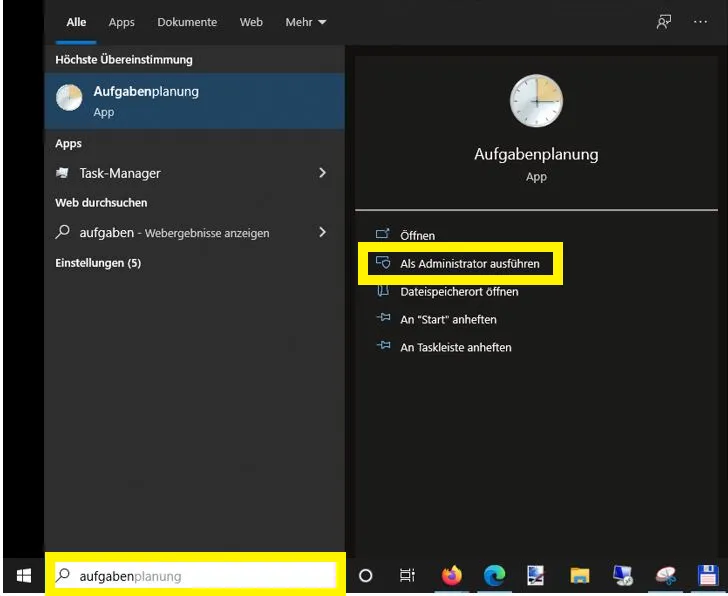
Section intitulée « Planificateur de tâches »- Ouvrez le menu Démarrer et recherchez « Planificateur de tâches », puis faites un clic droit dessus et choisissez « Exécuter en tant qu’administrateur » :
- Une fois le Planificateur de tâches lancé, choisissez si la nouvelle tâche doit être créée dans un dossier dédié ou directement dans la Bibliothèque du Planificateur de tâches.
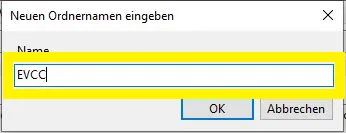
Dans cet exemple, nous créons un dossier
evccdédié. Sélectionnez « Bibliothèque du Planificateur de tâches », ouvrez le menu contextuel par un clic droit et choisissez « Nouveau dossier… » :
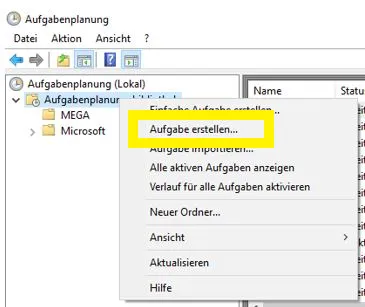
- Sélectionnez maintenant le nouveau dossier
evccet ouvrez à nouveau le menu contextuel. Choisissez « Créer une tâche » :
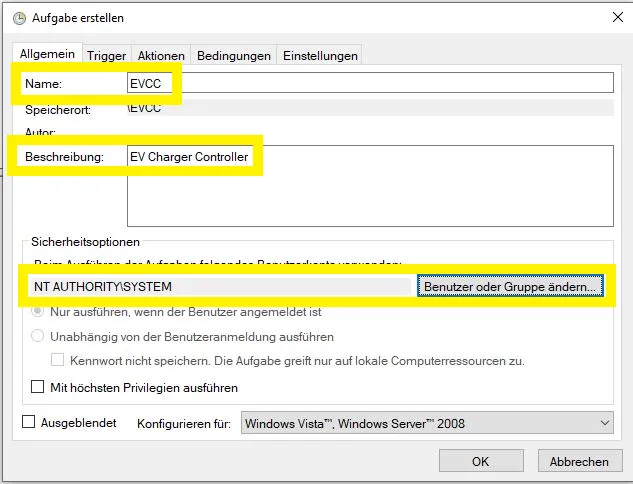
- Donnez un nom à la tâche (p. ex. « evcc ») et une courte description.
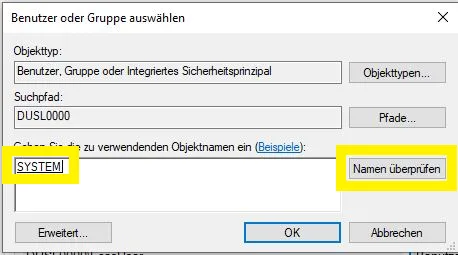
Comme la tâche doit s’exécuter en tant que service système, ouvrez la gestion des utilisateurs via « Changer d’utilisateur ou de groupe… » et saisissez
SYSTEMdans le champ. Cliquez sur « Vérifier les noms » : le mot « SYSTEM » doit alors être souligné. Cliquez sur « OK » pour fermer la boîte de dialogue :
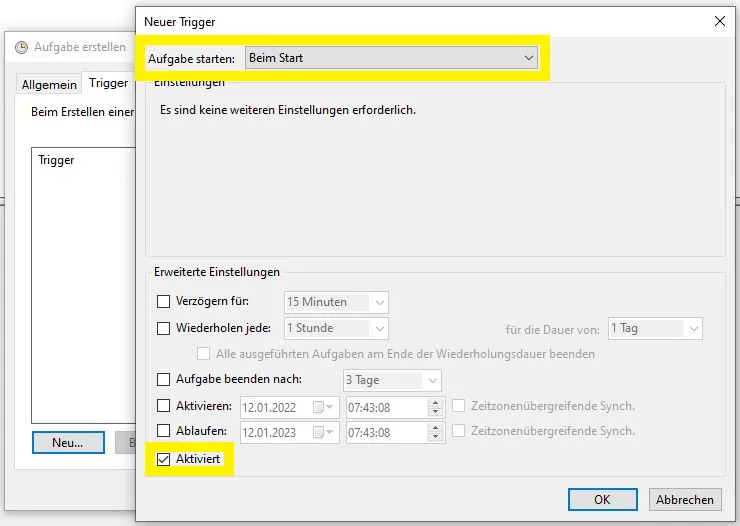
- Dans l’onglet « Déclencheurs », cliquez sur « Nouveau… ». Réglez le déclencheur sur « Au démarrage » et vérifiez que la case « Activée » est cochée :
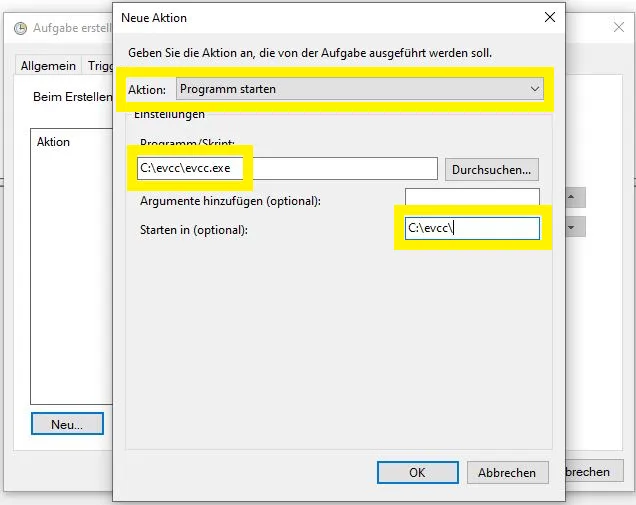
- Dans l’onglet « Actions », cliquez sur « Nouveau… ».
Vérifiez que « Démarrer un programme » est sélectionné, puis recherchez l’exécutable
evcc.exeavec le bouton « Parcourir… ». Il est recommandé d’indiquer aussi le chemin dans le champ « Commencer dans » afin que le fichier de configuration soit trouvé automatiquement :
-
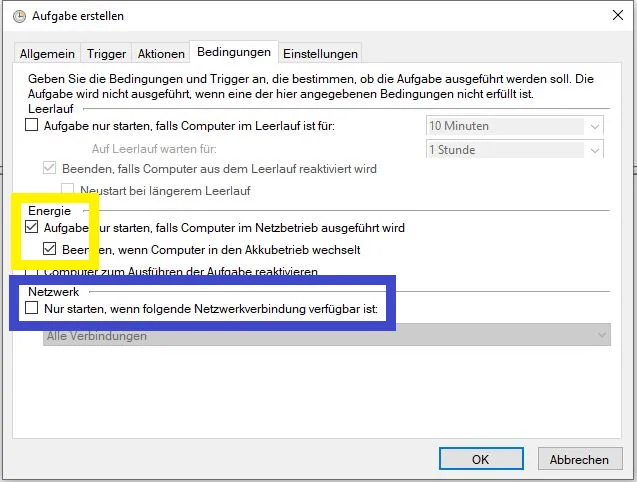
Dans l’onglet « Conditions », les paramètres par défaut peuvent être conservés.
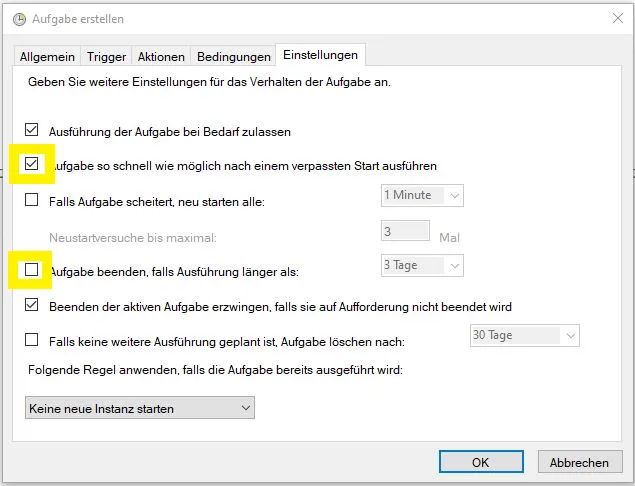
- Dans l’onglet « Paramètres », veillez à sélectionner « Exécuter la tâche dès que possible si un démarrage planifié est manqué ». Vérifiez aussi que l’option « Arrêter la tâche si elle s’exécute plus de : » n’est pas cochée, sinon evcc s’arrêtera de manière aléatoire.
Vous pouvez maintenant démarrer la tâche manuellement ou la tester en redémarrant l’ordinateur.
Pour vérifier qu’elle fonctionne, ouvrez http://localhost:7070 dans votre navigateur.
Au lieu du Planificateur de tâches, vous pouvez exécuter evcc comme service Windows. Un service s’exécute sans ouverture de session et offre un meilleur contrôle du redémarrage et de la gestion des erreurs.
Comme evcc ne prend pas en charge nativement l’interface de service de Windows, vous pouvez utiliser nssm (Non-Sucking Service Manager) pour faire tourner evcc en tant que service.
-
Téléchargez nssm depuis nssm.cc et décompressez le fichier ZIP dans
C:\Tools\nssm\. -
Ouvrez une invite de commandes (
cmd.exe) et placez-vous dans le dossierwin64:Fenêtre de terminal cd /D C:\Tools\nssm\nssm-2.24\win64 -
Installez le service :
Fenêtre de terminal nssm install evcc -
Parcourez les onglets de la boîte de dialogue. Les paramètres suivants sont des recommandations.
-
Application :
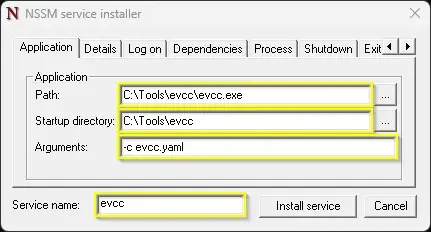
- Path : chemin vers
evcc.exe. - Start directory : répertoire de travail d’evcc.
- Arguments : arguments de ligne de commande pour evcc, p. ex.
-c evcc.yaml. Facultatif :--database evcc.dbpour définir explicitement le chemin de la base de données. Sans cette option, la base de données est enregistrée dans le profil utilisateur du compte qui exécute evcc. Sous le compte System, il s’agit de%SystemRoot%\system32\config\systemprofile\.evcc\evcc.db, soit un autre emplacement que lors d’un démarrage interactif. Avec--database, vous vous assurez que la même base de données est toujours utilisée. Cela a son importance lors de la réinitialisation du mot de passe.
- Path : chemin vers
-
Details :
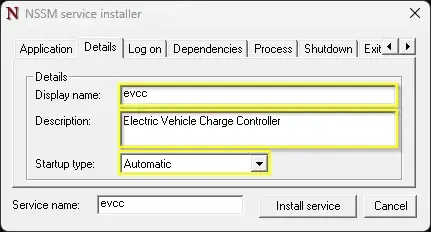
- Display Name : nom du service dans les services Windows (idéalement identique à Service Name).
- Startup type : Automatic pour un démarrage automatique au lancement de Windows.
-
Log on :
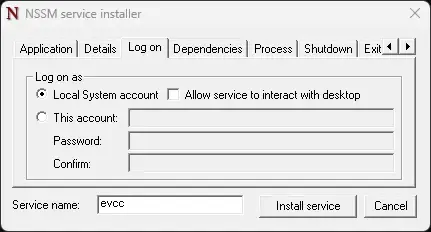
Par défaut, le service s’exécute sous le compte System. Pour plus de détails, consultez la documentation de nssm.
Le compte choisi ici détermine l’emplacement où evcc enregistre sa base de données
evcc.db(voir Arguments ci-dessus). -
Dependencies :
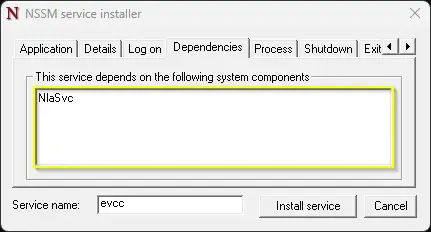
Ajouter
NlaSvccomme dépendance garantit que le réseau est prêt avant le démarrage d’evcc. -
Process :
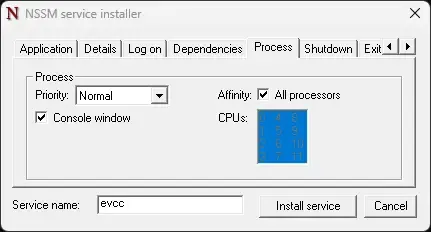
Conservez les valeurs par défaut.
-
Shutdown :
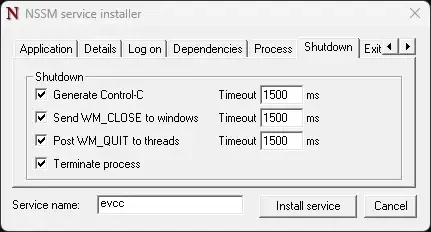
Conservez les valeurs par défaut. nssm essaie d’abord
Ctrl+C, puisWM_CLOSE/WM_QUIT, et force l’arrêt du processus une fois le délai écoulé. -
Exit actions :
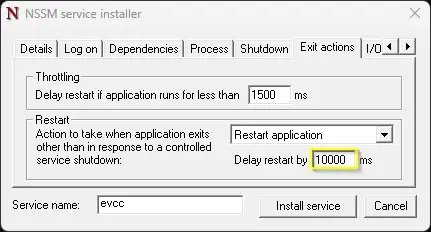
Recommandation : Restart application avec un délai de 10 secondes, afin qu’evcc redémarre automatiquement après un plantage ou un redémarrage depuis l’interface web.
-
I/O :
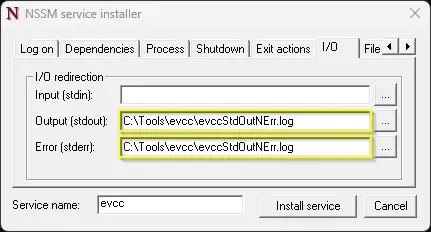
Facultatif : redirigez
stdoutetstderrvers des fichiers journaux. Gardez un niveau de journalisation bas dans evcc pour éviter que les fichiers grossissent trop vite. -
File rotation :
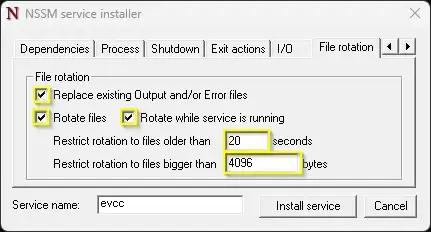
Facultatif : activez la rotation des journaux pour limiter la taille des fichiers journaux.
-
Environment :
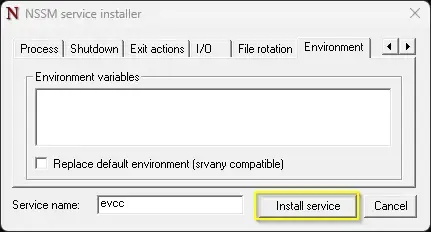
Conservez les valeurs par défaut.
-
Cliquez sur Install Service pour créer le service.
Le service peut ensuite être démarré et arrêté depuis la console de gestion des services Windows.
Pour vérifier, ouvrez http://localhost:7070 dans votre navigateur.